


在Windows 10系统中连接宽带并配置服务器地址,是许多用户在家庭或办公环境中需要掌握的基础操作,无论是首次设置网络连接,还是需要手动指定服务器地址以优化网络性能或访问特定服务,了解详细步骤都至关重要,本文将分步骤介绍如何在Win10系统中建立宽带连接,并正确配置服务器地址,确保网络连接稳定高效。
准备工作:确认网络信息与设备要求
在开始操作前,需提前准备以下信息,避免配置过程中出现中断:
- 宽带账号与密码:由网络服务提供商(如电信、联通、移动)提供的上网账号和密码。
- 服务器地址信息:部分网络可能需要指定PPPoE服务器地址、DNS服务器地址或VPN服务器地址,具体信息需向服务商获取。
- 网络设备状态:确保调制解调器(光猫)已正确连接电源,网线(若使用有线连接)两端已插紧,路由器(若使用)已正确配置。
创建宽带连接:通过设置向导建立PPPoE连接
Windows 10支持通过“设置”菜单快速创建宽带连接,适用于大多数家庭ADSL或光纤宽带场景。
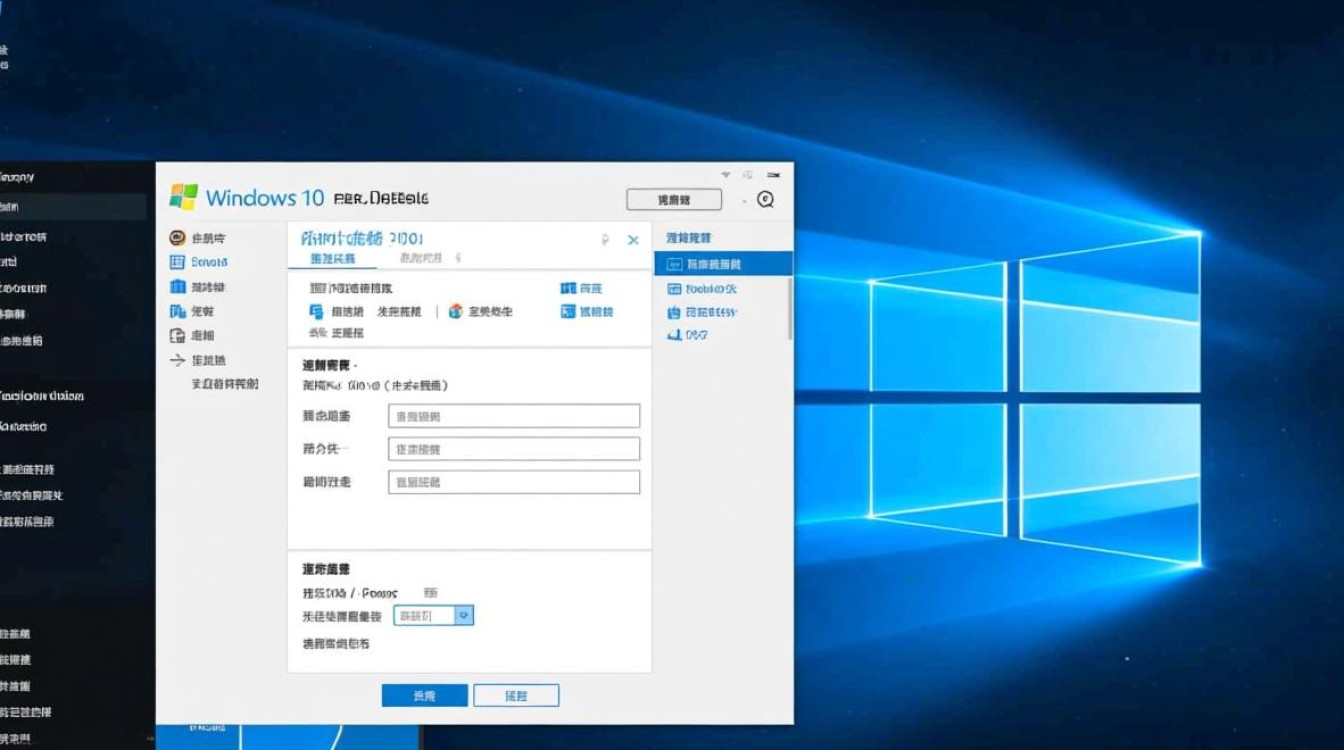
步骤1:进入网络设置
- 点击任务栏右下角的网络图标(WiFi或以太网图标),选择“网络和Internet设置”。
- 或通过“开始菜单” > “设置”(齿轮图标) > “网络和Internet”进入。
步骤2:设置新的连接
- 在“网络和Internet”页面中,选择“拨号”选项卡(左侧菜单)。
- 点击“设置新的连接”,弹出“连接到Internet”窗口。
- 选择“宽带(PPPoE)(R)”,输入由网络提供商提供的“用户名”和“密码”。
- 若需记住密码供自动连接,勾选“显示密码”并启用“为我连接”。
- 点击“连接”,系统将验证账号信息,成功后显示“已连接”。
步骤3:重命名连接(可选)
- 连接成功后,返回“拨号”页面,可右键新建的连接,选择“重命名”,为其设置更易识别的名称(如“家庭宽带”)。
配置服务器地址:优化网络性能与访问特定服务
部分场景下(如企业网络、VPN接入或指定DNS解析),需手动配置服务器地址,以下是常见配置方法:
配置PPPoE服务器地址(极少见场景)
传统宽带连接通常无需指定PPPoE服务器地址,由运营商自动分配,若服务商要求手动配置,可通过以下步骤操作:
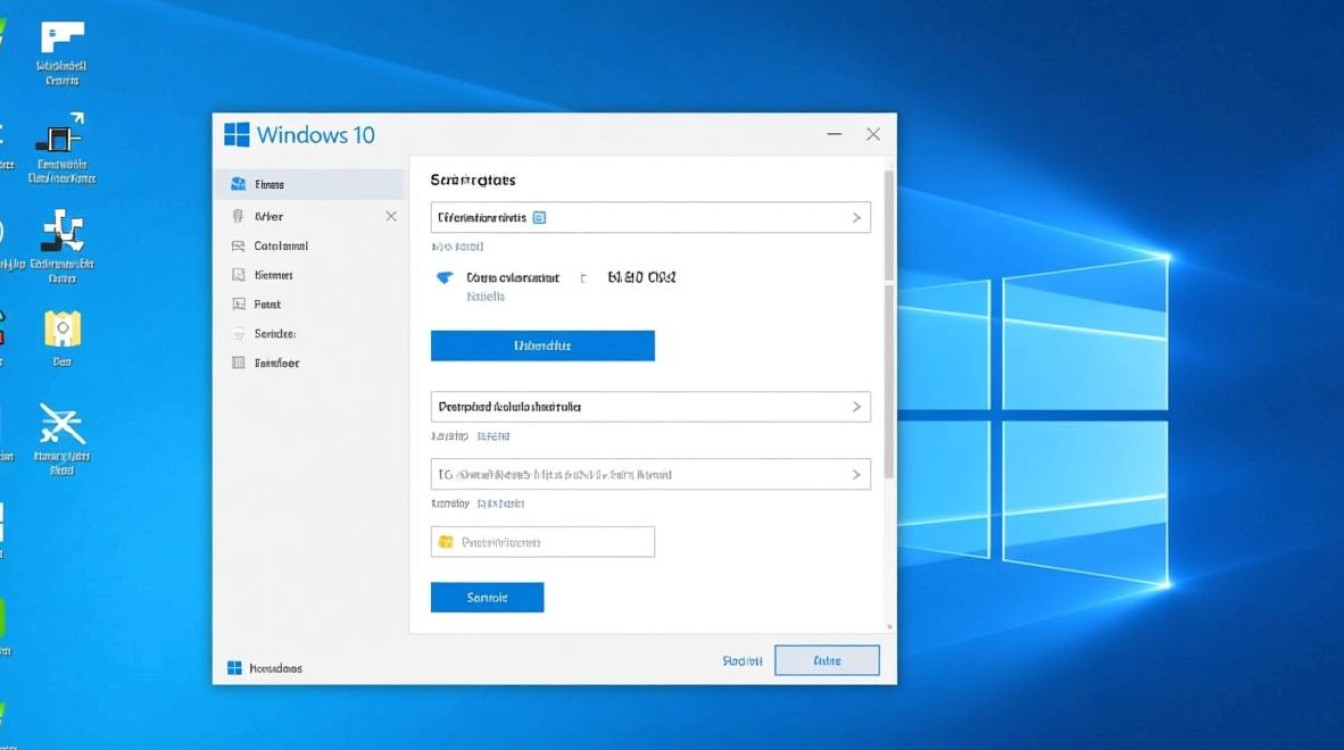
- 打开“控制面板” > “网络和Internet” > “网络和共享中心”。
- 点击“更改适配器设置”,找到已创建的宽带连接,右键选择“属性”。
- 在“安全”选项卡中,确保“验证我的身份”为“需要安全密码(典型)”,点击“设置”。
- 勾选“对此连接使用一个Windows登录名”,并输入指定的服务器地址(若服务商提供)。
配置DNS服务器地址
DNS服务器用于将域名解析为IP地址,错误的DNS可能导致网页无法打开或加载缓慢,配置步骤如下:
- 进入“网络和Internet设置” > “更改适配器选项”。
- 右键当前活动的网络连接(如“宽带连接”或“以太网”),选择“属性”。
- 双击“Internet协议版本4(TCP/IPv4)”,在弹出的窗口中选择“使用下面的DNS服务器地址”。
- 输入首选DNS和备用DNS(如公共DNS:8.8.8.8和8.8.4.4,或运营商提供的DNS)。
- 点击“确定”保存设置。
配置VPN或代理服务器地址
若需通过VPN接入企业网络或使用代理服务器,可通过以下步骤设置:
- VPN连接:进入“设置” > “网络和Internet” > “VPN” > “添加VPN连接”,填写服务商提供的服务器地址、账号、密码等信息。
- 代理服务器:在“网络和Internet设置”中,选择“代理”,根据需求配置“手动代理代理服务器”或“使用脚本代理”。
常见问题排查:连接失败或服务器地址配置错误
配置过程中若遇到问题,可尝试以下排查方法:
- 提示“错误691”:账号或密码错误,联系服务商确认信息是否正确。
- 无法连接到服务器:检查网线、调制解调器是否正常,或尝试重启设备。
- 网页无法打开但已联网:可能是DNS配置错误,尝试更换公共DNS或恢复自动获取。
通过以上步骤,用户可在Windows 10系统中轻松完成宽带连接的创建与服务器地址的配置,无论是日常家庭上网,还是企业网络接入,掌握这些操作都能有效提升网络使用体验,若需进一步优化网络性能,建议定期更新驱动程序或联系服务商获取最新的服务器参数。
相关问答FAQs
Q1:忘记宽带密码怎么办?
A1:若忘记宽带密码,可通过以下方式找回:
- 联系网络服务提供商(如电信10000、联通10010、移动10086),通过身份验证后重置密码。
- 若之前在路由器中保存了密码,可登录路由器管理界面(通常在浏览器输入192.168.1.1或192.168.0.1),在“WAN口设置”中查看PPPoE密码。
Q2:如何手动指定PPPoE服务器地址?
A2:手动指定PPPoE服务器地址需由网络服务商提供具体地址(极少见),操作步骤如下:
- 打开“网络和共享中心” > “更改适配器设置”。
- 右键宽带连接 > “属性” > “选项”选项卡,取消勾选“提示名称、密码和证书等”。
- 切换到“安全”选项卡 > “设置” > 勾选“对此连接使用一个Windows登录名”,并在“服务名称”中输入服务器地址。
- 点击“确定”保存,重新连接即可生效。


