


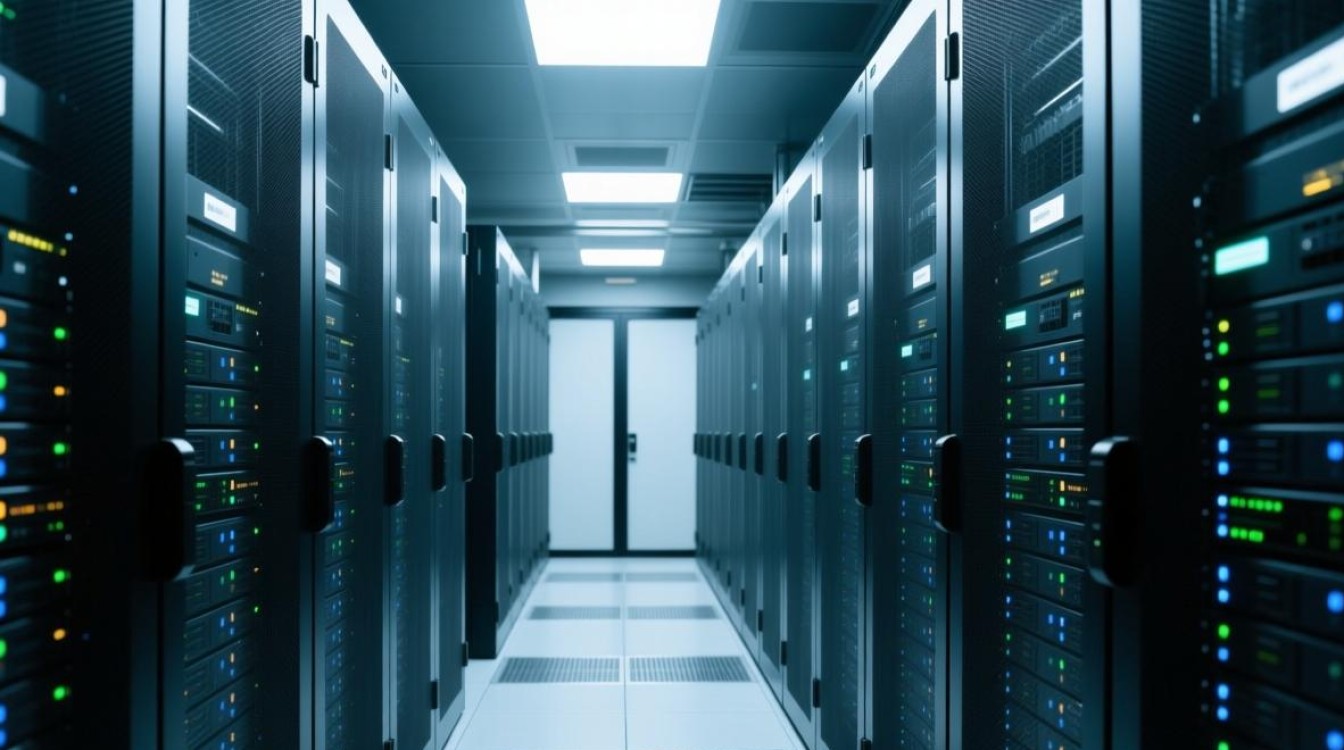
随着科技的不断发展,服务器作为企业信息化的核心组成部分,其性能的稳定性和扩展性显得尤为重要,为了满足日益增长的数据存储和处理需求,服务器升级磁盘成为了许多企业关注的焦点,本文将详细介绍服务器升级磁盘的必要性、步骤以及注意事项。
服务器升级磁盘的必要性
- 存储容量不足:随着业务数据的不断积累,原有的磁盘空间可能无法满足需求,导致数据存储空间紧张。
- 性能瓶颈:老旧的磁盘设备可能存在读写速度慢、响应时间长等问题,影响服务器整体性能。
- 数据安全性:磁盘老化可能导致数据损坏或丢失,影响企业业务的连续性。
服务器升级磁盘的步骤
- 评估需求:根据企业业务需求,确定升级磁盘的类型(如SATA、SAS、NVMe等)和容量。
- 选择合适的磁盘:根据服务器支持的接口类型和性能要求,选择合适的磁盘。
- 备份数据:在升级磁盘之前,确保所有重要数据已备份,以防数据丢失。
- 关闭服务器:按照服务器操作手册,安全关闭服务器,断开电源。
- 拆卸旧磁盘:拆卸服务器中的旧磁盘,注意保护电路板和接口。
- 安装新磁盘:将新磁盘按照正确的方向和位置安装到服务器中,确保接口连接牢固。
- 连接电源:将新磁盘连接到电源,确保电源线连接正确。
- 启动服务器:重新启动服务器,进入BIOS设置,根据实际情况调整磁盘参数。
- 数据迁移:将旧磁盘上的数据迁移到新磁盘,确保数据完整性。
- 测试验证:完成数据迁移后,进行磁盘读写测试,确保服务器性能稳定。
服务器升级磁盘的注意事项
- 兼容性:确保新磁盘与服务器硬件兼容,避免因兼容性问题导致设备故障。
- 数据安全:在升级过程中,务必做好数据备份,防止数据丢失。
- 操作规范:遵循服务器操作手册,正确拆卸和安装磁盘,避免损坏设备。
- 性能优化:根据业务需求,合理配置磁盘参数,优化服务器性能。
FAQs
Q1:服务器升级磁盘后,是否需要重新安装操作系统?
A1:不一定,如果服务器升级的是同类型、同容量的磁盘,且操作系统支持热插拔,则无需重新安装操作系统,但若升级的是不同类型或容量的磁盘,或者需要更换硬盘控制器,则可能需要重新安装操作系统。
Q2:服务器升级磁盘后,如何检查磁盘性能是否稳定?
A2:可以通过以下方法检查磁盘性能是否稳定:

- 使用磁盘检测工具(如CrystalDiskInfo)检测磁盘的健康状态。
- 使用性能测试软件(如AS SSD Benchmark)进行磁盘读写速度测试。
- 观察服务器运行过程中的响应时间和稳定性,确保磁盘性能满足需求。


