


服务器与路由器是现代网络环境中不可或缺的设备,设置密码是确保设备安全的重要步骤,以下是如何为服务器和路由器设置密码的详细步骤,包括一些安全建议。
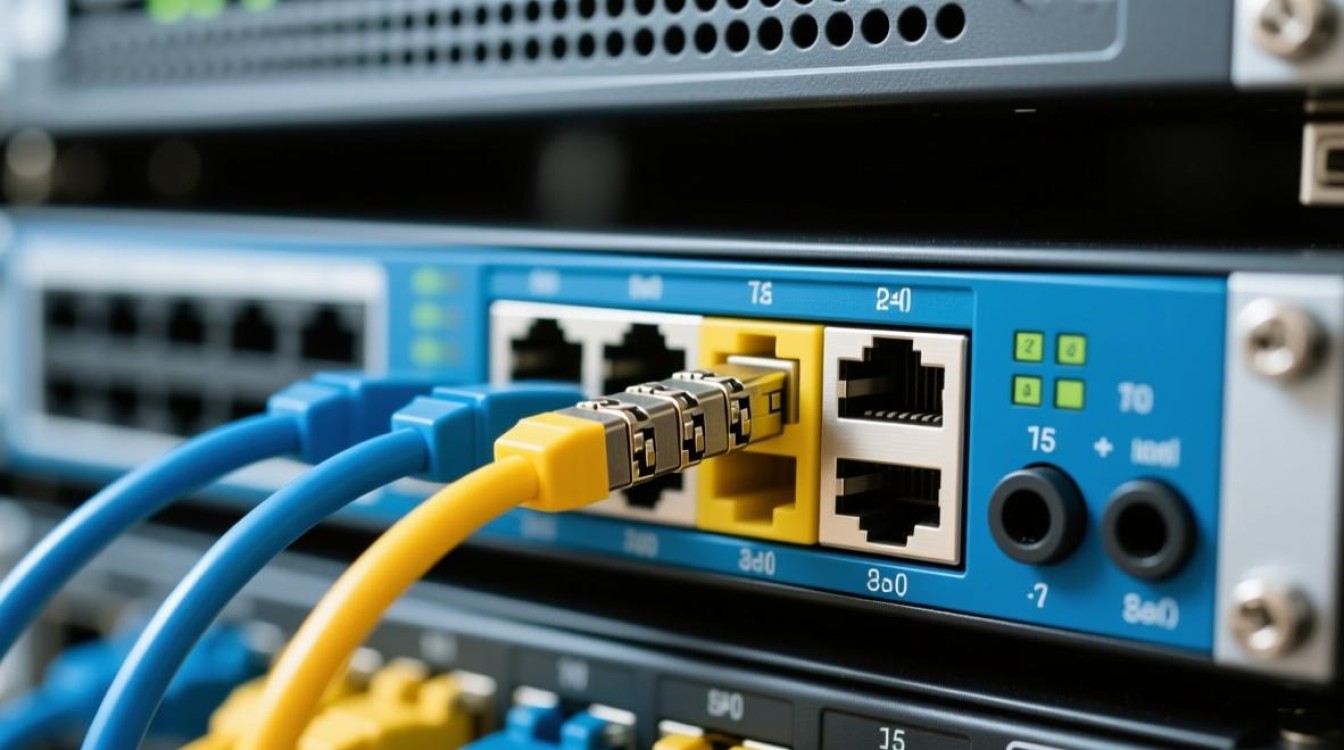
服务器密码设置步骤
访问服务器管理界面
- 步骤一:打开网络浏览器,输入服务器的IP地址,通常默认为192.168.1.1或192.168.0.1。
- 步骤二:在弹出的登录窗口中,输入管理员账户的用户名和密码,默认用户名和密码通常为admin或admin/admin。
更改管理员密码
- 步骤一:登录后,找到“系统设置”或“用户管理”选项。
- 步骤二:选择“更改密码”或类似选项。
- 步骤三:输入旧密码(如果有的话),然后输入新密码,确保新密码复杂,包含大小写字母、数字和特殊字符。
保存设置
- 步骤一:完成密码更改后,点击“保存”或“应用”按钮。
- 步骤二:根据提示重新登录,使用新密码进行验证。
路由器密码设置步骤
访问路由器管理界面
- 步骤一:打开网络浏览器,输入路由器的IP地址,通常默认为192.168.1.1或192.168.0.1。
- 步骤二:在弹出的登录窗口中,输入管理员账户的用户名和密码,默认用户名和密码通常为admin或admin/admin。
设置路由器登录密码
- 步骤一:登录后,找到“设置”或“高级设置”选项。
- 步骤二:选择“管理设置”或类似选项。
- 步骤三:找到“管理员密码”或“登录密码”设置。
- 步骤四:输入旧密码(如果有的话),然后输入新密码,确保新密码复杂。
保存并重启路由器
- 步骤一:完成密码更改后,点击“保存”或“应用”按钮。
- 步骤二:根据提示重启路由器,使新密码生效。
安全建议
- 使用强密码:确保密码包含大小写字母、数字和特殊字符,长度至少为8个字符。
- 定期更换密码:建议每36个月更换一次密码,以增强安全性。
- 禁用远程管理:如果不需要远程管理路由器,请禁用此功能。
FAQs
Q1:忘记服务器或路由器的密码怎么办? A1:如果忘记密码,可以尝试以下方法:
- 重置设备到出厂设置:通常在路由器或服务器的背面有一个重置按钮,按下并保持几秒钟,直到设备重启。
- 查找设备的购买凭证:购买凭证中会包含默认的密码信息。
Q2:为什么我的网络连接不稳定? A2:网络连接不稳定可能由以下原因造成:
- 网络设备过载:确保网络设备(如路由器)没有过载,可以考虑升级硬件。
- 网络干扰:无线信号可能受到干扰,尝试更换无线频道或使用有线连接。
- 网络拥塞:在高峰时段,网络可能会出现拥塞,尝试在非高峰时段进行网络活动。


