


在信息化时代,服务器作为承载网站、应用程序和数据处理的核心设备,其运行状况直接关系到服务的稳定性和效率,任务管理器作为监控服务器运行状况的重要工具,对于服务器管理员来说,具有重要的参考价值,以下将详细探讨服务器如何通过任务管理器进行任务监控和管理。
任务管理器的概述
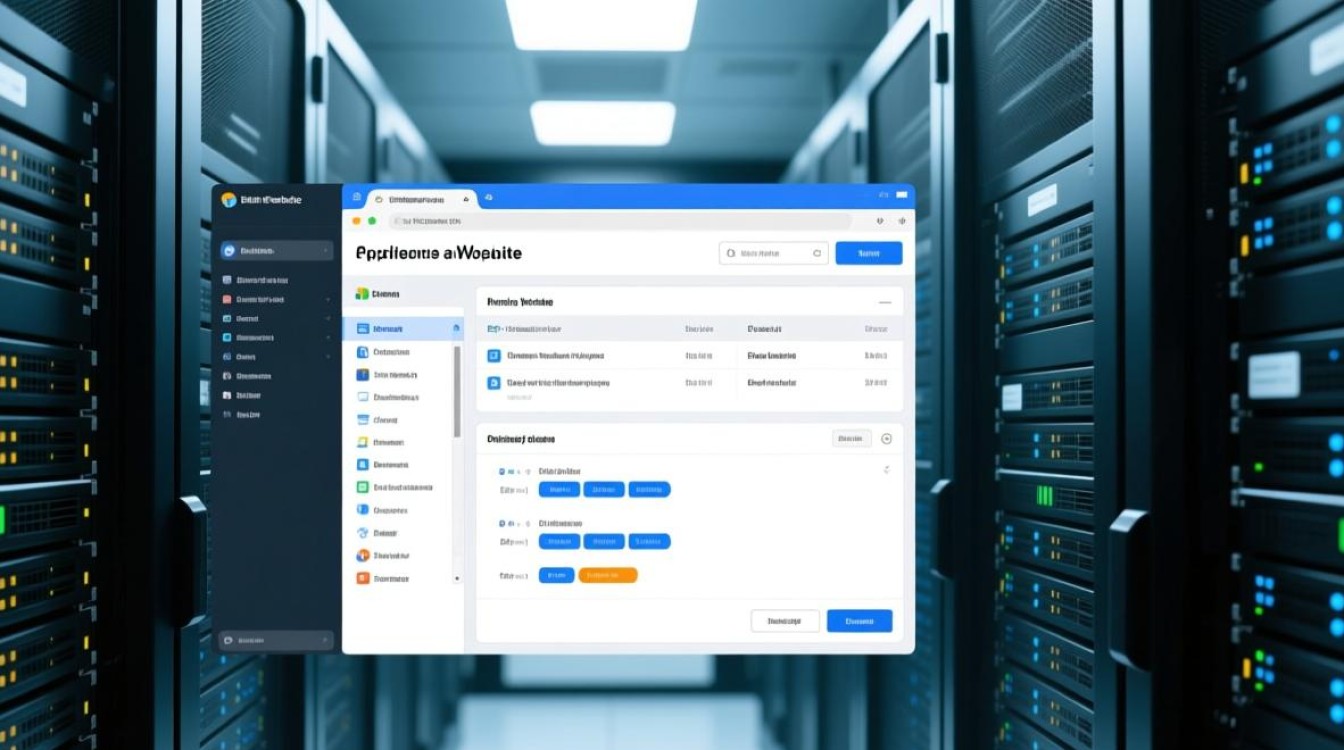
任务管理器是一种系统性能监控工具,它可以显示服务器上正在运行的进程、服务、应用程序以及它们的使用资源情况,通过任务管理器,管理员可以实时了解服务器的运行状态,及时发现并解决问题。
服务器任务管理器的功能
进程管理
进程管理是任务管理器最重要的功能之一,管理员可以通过任务管理器查看服务器上所有正在运行的进程,包括它们的名称、CPU使用率、内存使用率等信息,这对于分析服务器的性能瓶颈和定位问题非常有帮助。
资源监控
任务管理器可以监控服务器的主要资源使用情况,如CPU、内存、磁盘和网络,通过这些数据,管理员可以了解服务器在特定时间内的资源使用情况,从而优化资源配置。
服务管理
任务管理器可以查看和启动、停止服务器上的服务,这对于确保关键服务的正常运行至关重要。
性能日志
任务管理器可以记录服务器的性能日志,便于管理员分析历史数据,了解服务器长期运行状态。
服务器任务管理器的使用方法
打开任务管理器
在Windows服务器上,可以通过右键点击任务栏,选择“任务管理器”来打开任务管理器。

查看进程
在“进程”选项卡中,可以看到所有正在运行的进程,通过排序和筛选,可以快速定位特定进程。
监控资源使用情况
在“性能”选项卡中,可以查看CPU、内存、磁盘和网络的使用情况,这些数据有助于分析服务器的性能表现。
管理服务
在“服务”选项卡中,可以查看和操作服务器上的服务。
服务器任务管理器的优化建议
定期检查进程
定期检查服务器上的进程,确保没有异常或未授权的进程运行。
优化资源分配
根据服务器的工作负载,合理分配CPU、内存等资源。
及时更新系统
定期更新操作系统和服务,以保持系统稳定和安全。
FAQs
Q1:任务管理器可以实时监控服务器的哪些性能指标?
A1:任务管理器可以实时监控服务器的CPU使用率、内存使用率、磁盘使用率、网络使用率等性能指标。
Q2:如何通过任务管理器查看特定进程的资源使用情况?
A2:在任务管理器的“进程”选项卡中,找到目标进程,右键点击并选择“属性”,在弹出的窗口中可以查看该进程的CPU和内存使用情况。


