


在服务器管理中,有时候我们需要对存储空间进行扩展,尤其是当D盘空间不足时,以下是如何为服务器加购D盘的详细步骤和注意事项。
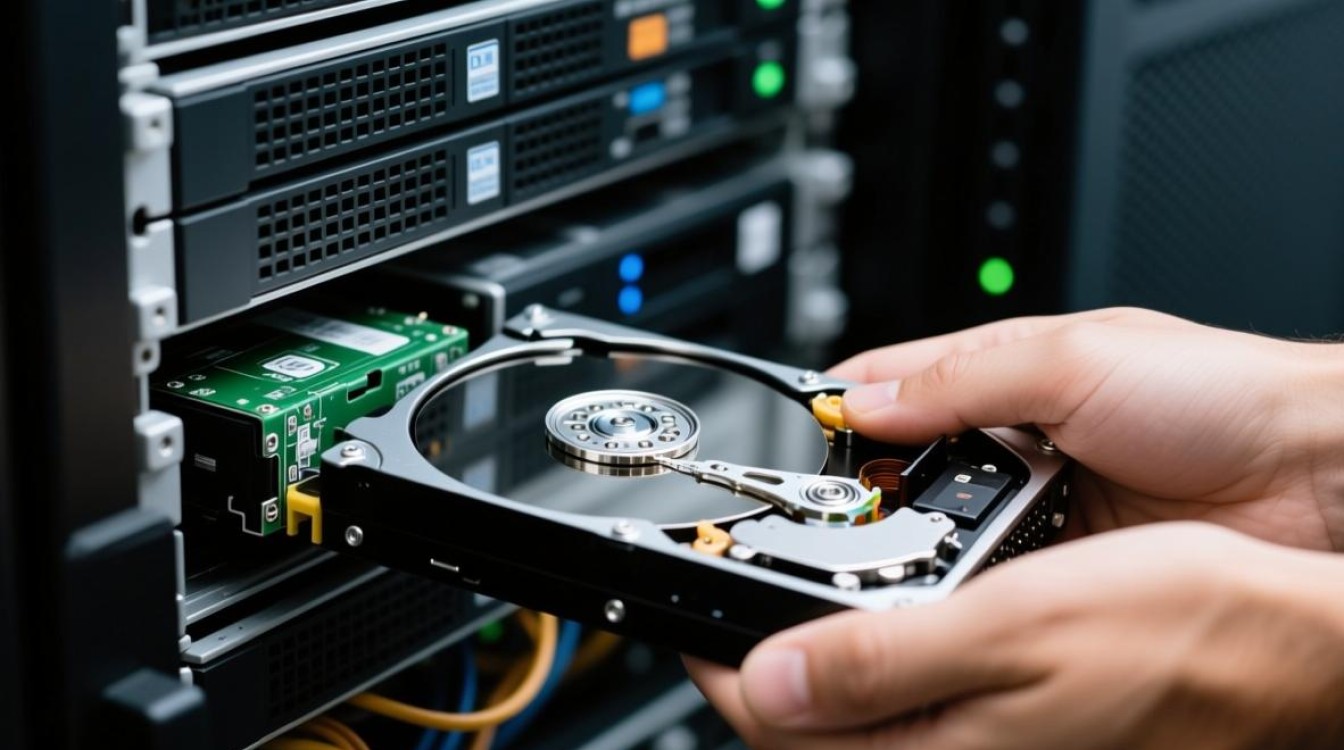
确定需求
在开始加购D盘之前,首先要明确为什么需要增加D盘空间,是因为数据存储需求增加,还是因为系统文件占用过多?明确需求有助于后续选择合适的扩展方案。
选择合适的存储设备
根据服务器现有的硬件配置和需求,选择合适的存储设备,常见的存储设备有:
- 硬盘(HDD):价格较低,但读写速度较慢。
- 固态硬盘(SSD):读写速度快,但价格较高。
- RAID阵列:通过将多个硬盘组合成阵列,提高数据读写速度和容错能力。
准备工作
在购买存储设备之前,请确保以下准备工作:
- 检查服务器硬件兼容性:确保新购买的存储设备与服务器硬件兼容。
- 备份数据:在扩展存储空间之前,请确保所有重要数据已备份,以防数据丢失。
安装存储设备
以下是在服务器上安装存储设备的步骤:
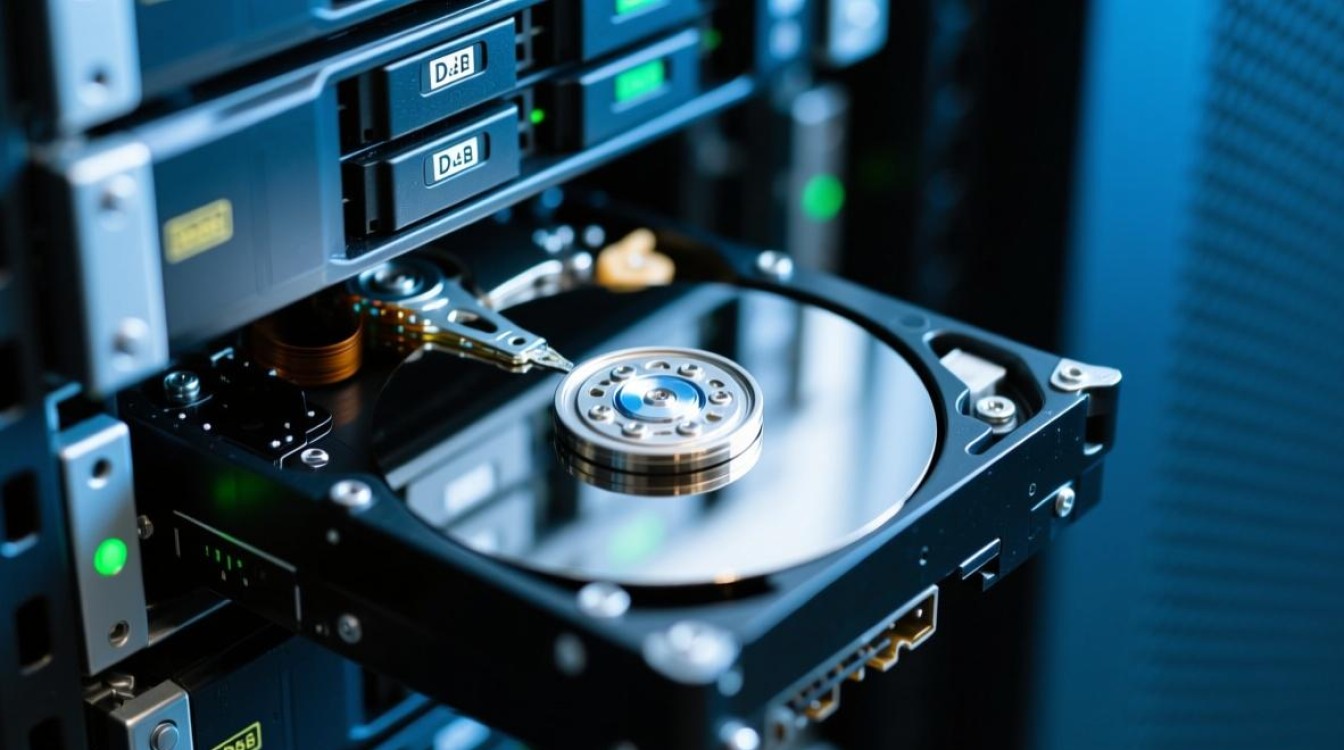
1 物理安装
- 打开服务器机箱,找到可安装硬盘的位置。
- 将硬盘固定在机箱内,连接电源和数据线。
- 关闭机箱,确保所有连接牢固。
2 软件安装
- 进入服务器的BIOS设置,检查新硬盘是否被识别。
- 根据需要,将新硬盘分区并格式化。
系统配置
在服务器操作系统层面进行以下配置:
1 磁盘管理
- 在Windows系统中,打开“计算机管理”中的“磁盘管理”。
- 右键点击新硬盘,选择“新建简单卷”或“新建分区”。
2 文件系统选择
- 根据需求选择文件系统,如NTFS或EXT4。
- 格式化磁盘,并分配卷标。
资源分配
将新增加的D盘空间分配给需要扩展的文件夹或应用程序,确保数据迁移顺利进行。
测试与优化
- 将部分数据迁移到新D盘,检查读写速度和稳定性。
- 根据测试结果,对系统进行优化,如调整磁盘缓存策略等。
安全措施
- 定期备份数据,以防数据丢失。
- 设置磁盘加密,保护敏感数据。
FAQs
Q1:如何检查服务器现有的存储空间?
A1:在Windows系统中,可以通过“此电脑”或“计算机管理”中的“磁盘管理”来查看现有存储空间的使用情况,在Linux系统中,可以使用df h命令查看。
Q2:如何将数据从旧D盘迁移到新D盘?
A2:可以使用以下方法进行数据迁移:
- 使用Windows的“磁盘管理”:右键点击旧D盘,选择“移动磁盘”,然后选择新D盘作为目标位置。
- 使用第三方数据迁移工具:如EaseUS Todo Backup、Acronis True Image等,这些工具提供更丰富的迁移选项和安全性保障。
- 手动复制:使用文件管理器手动复制数据到新D盘,适用于数据量较小的情况。


