


宽带一直连接不上服务器是许多用户在日常使用中可能遇到的问题,这种情况不仅影响工作、学习和娱乐,还可能让人感到焦虑,要有效解决这一问题,需要从多个角度分析可能的原因,并逐步排查,本文将详细介绍宽带连接不上服务器的常见原因、排查步骤以及解决方案,帮助用户快速恢复网络连接。
检查物理连接与设备状态
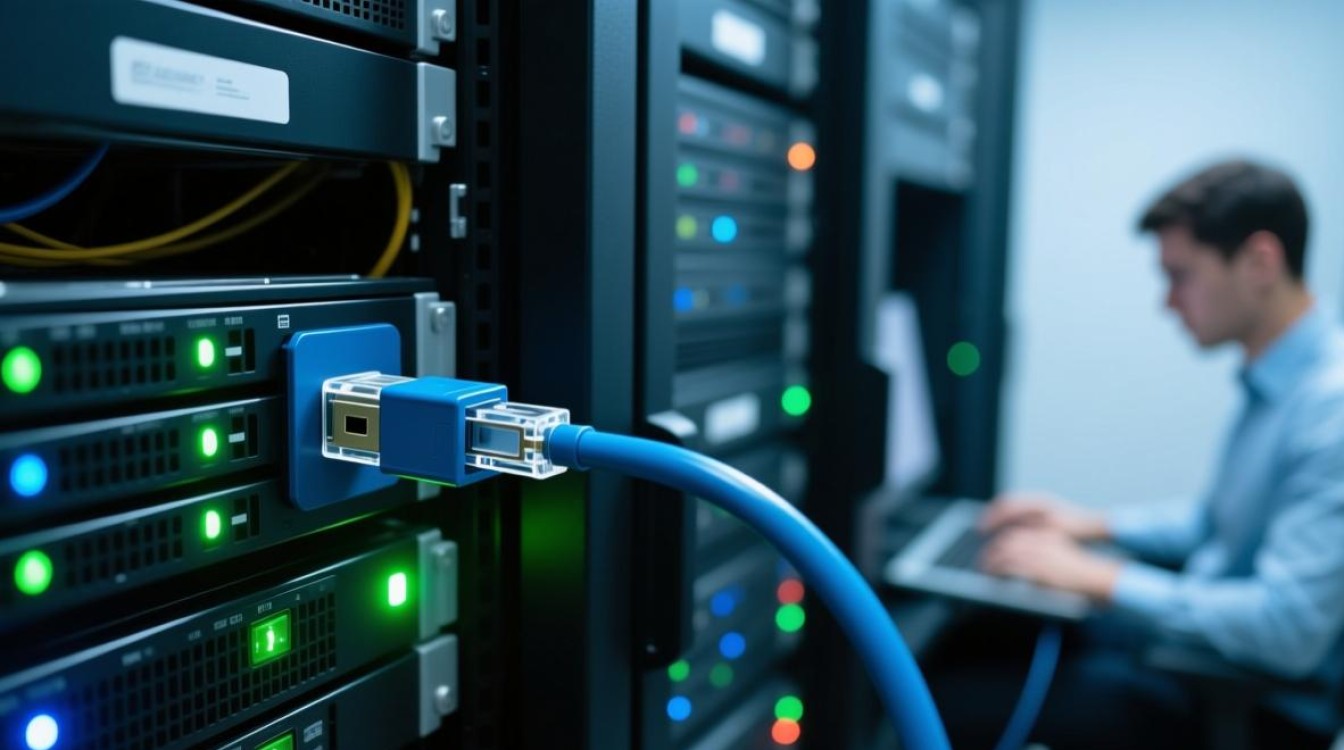
宽带连接的基础是物理设备和线路的正常运行,检查光猫、路由器等网络设备是否正常工作,观察设备指示灯,电源灯”应常亮,“光信号灯”或“PON灯”需稳定亮起(绿色或常亮状态),若闪烁或熄灭,可能表示光纤线路故障或设备异常,检查网线是否松动或损坏,可尝试重新插拔或更换网线,如果是无线连接,确保设备已正确连接到WiFi网络,且信号强度良好,重启设备是解决临时性故障的有效方法,关闭光猫和路由器电源,等待12分钟后重新启动,等待设备完全启动后再测试连接。
确认网络账户与运营商服务
物理连接正常后,需验证网络账户状态,登录运营商官方网站或APP,查看宽带账户是否欠费、套餐是否到期,或是否存在其他服务限制,若账户异常,及时缴费或联系运营商客服解决,了解当地运营商是否正在维护线路,可通过运营商官方渠道查询故障公告,如果周边邻居也出现类似问题,可能是区域性网络故障,需等待运营商修复,个人无法解决的区域性故障,建议拨打运营商客服热线报修,提供详细地址和故障现象。
排查本地网络设置与设备问题
若物理连接和运营商服务均正常,问题可能出在本地设备或网络设置上,检查设备是否开启了飞行模式或禁用了网络适配器,在Windows系统中,可通过“网络和Internet设置”查看适配器状态,右键点击“以太网”或“WLAN”选择“诊断”;在Mac系统中,通过“系统偏好设置网络”检查连接状态,确认IP地址配置是否正确,建议设置为“自动获取IP地址”和“自动获取DNS服务器地址”,如果手动配置过IP,尝试改为自动获取,防火墙或安全软件可能会阻止网络连接,暂时关闭后再测试,如果是路由器问题,可尝试登录路由器管理界面(通常地址为192.168.1.1或192.168.0.1),检查WAN口设置是否正确,或恢复出厂设置后重新配置。
联系专业技术人员支持
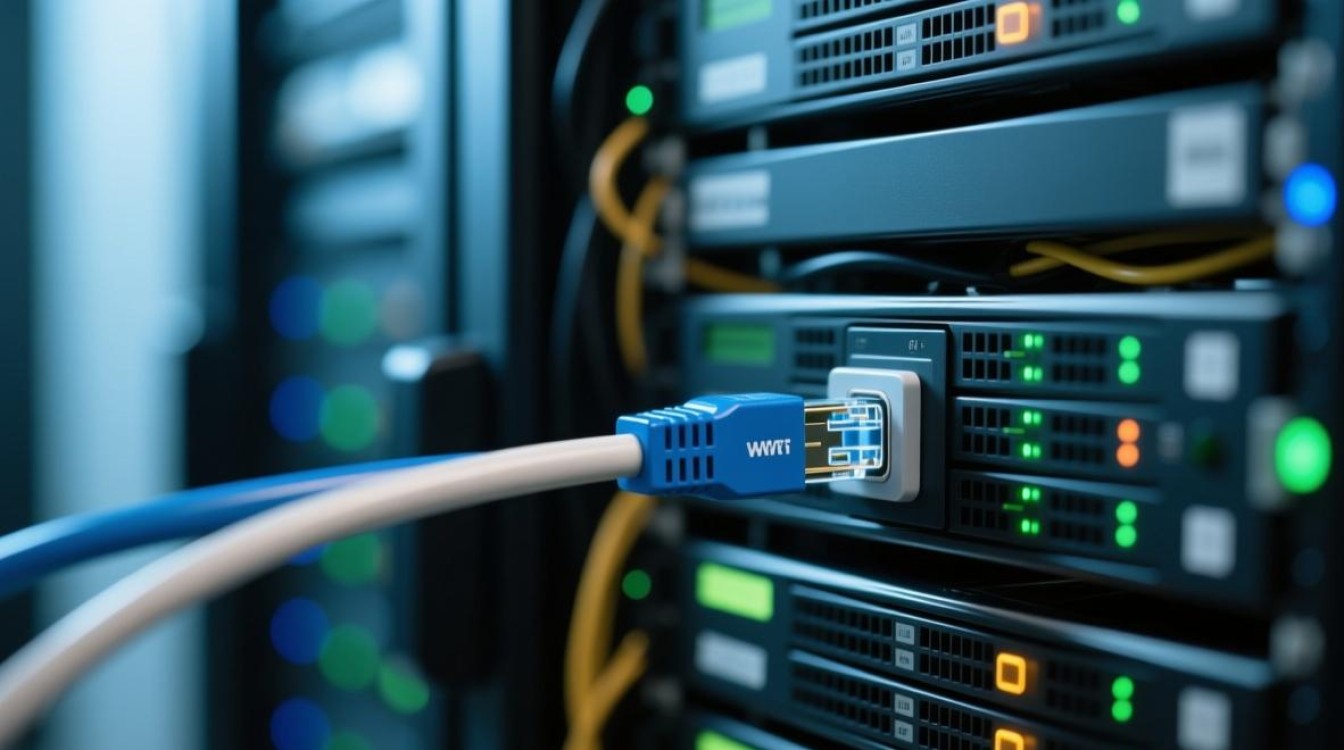
经过以上排查仍无法解决,可能是更复杂的技术问题,如光纤线路中断、端口故障或运营商后台配置错误,建议联系运营商专业技术人员上门检测,提供详细的故障现象、已尝试的排查步骤以及设备型号等信息,有助于技术人员快速定位问题,保留维修记录,以便后续跟进处理。
预防措施与日常维护
为避免类似问题再次发生,用户可采取一些预防措施,定期重启光猫和路由器,保持设备散热良好;避免频繁插拔网线,防止接口松动;及时更新路由器固件,提升安全性和稳定性;安装可靠的安全软件,防止恶意软件篡改网络设置,了解基本的网络知识,如如何查看IP地址、如何登录路由器等,能在紧急情况下自行处理简单问题。
相关问答FAQs
问题1:宽带连接显示“无Internet访问”是什么原因?
解答:这种情况通常表示设备已连接到路由器,但无法通过路由器访问互联网,可能原因包括:运营商线路故障、路由器WAN口设置错误、DNS服务器异常或设备IP冲突,可尝试重启路由器、检查WAN口设置或更换DNS服务器(如使用8.8.8.8)解决,若问题依旧,需联系运营商排查线路问题。
问题2:如何判断是路由器问题还是光猫问题?
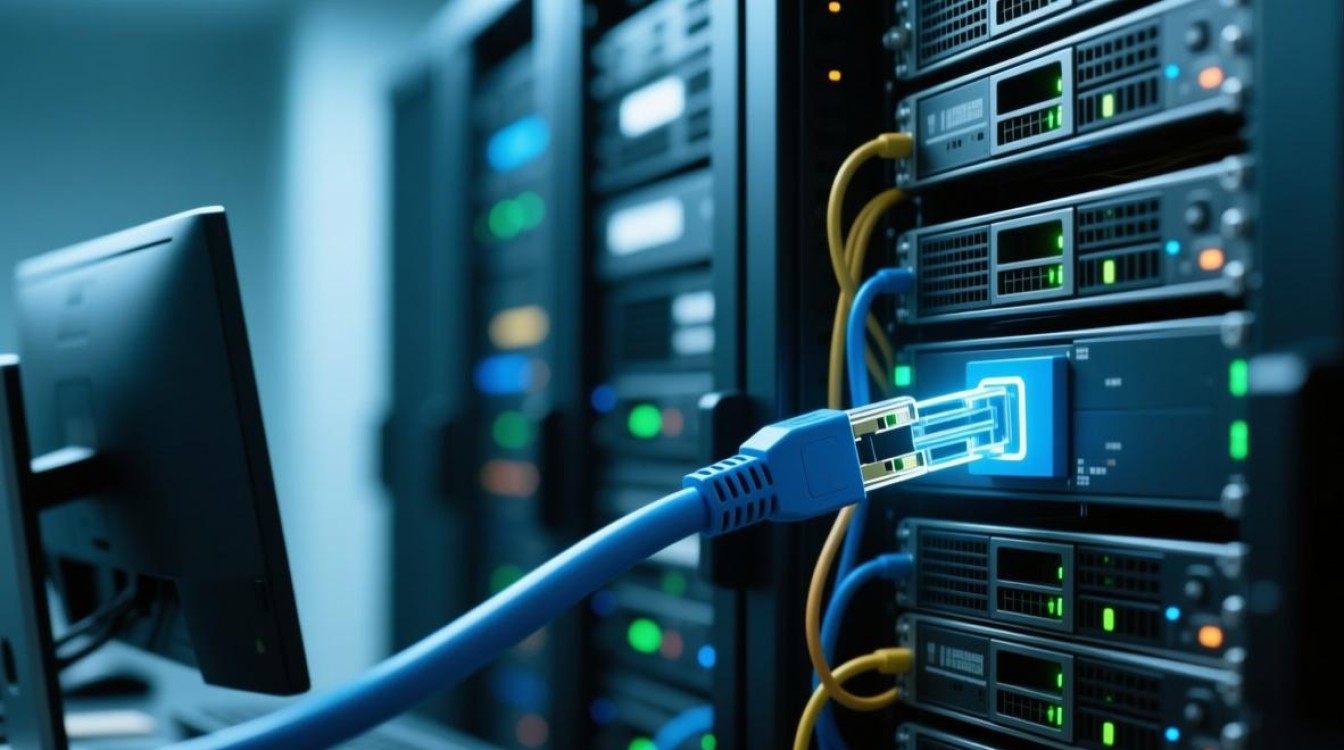
解答:可通过简单测试判断,将电脑直接连接光猫的LAN口(通常标记为“Internet”或“LAN1”),若能上网,说明路由器故障;若仍无法连接,问题可能在光猫或运营商线路,观察光猫指示灯状态,若“光信号灯”异常,多为光纤问题;若指示灯正常但无法拨号,可能是光猫故障或运营商账户异常。


