


正确连接路由器并配置宽带密码,是构建稳定家庭网络环境的决定性步骤,其核心在于准确区分“路由器管理密码”与“宽带拨号密码”,并确保WAN口连接类型设置与运营商提供的参数完全匹配,只有当宽带账号与密码准确无误地填入路由器WAN口设置中,且物理连接正确时,家庭网络才能实现由光信号向稳定Wi-Fi信号的高效转化,任何一环的错配都将导致无法上网或频繁掉线。
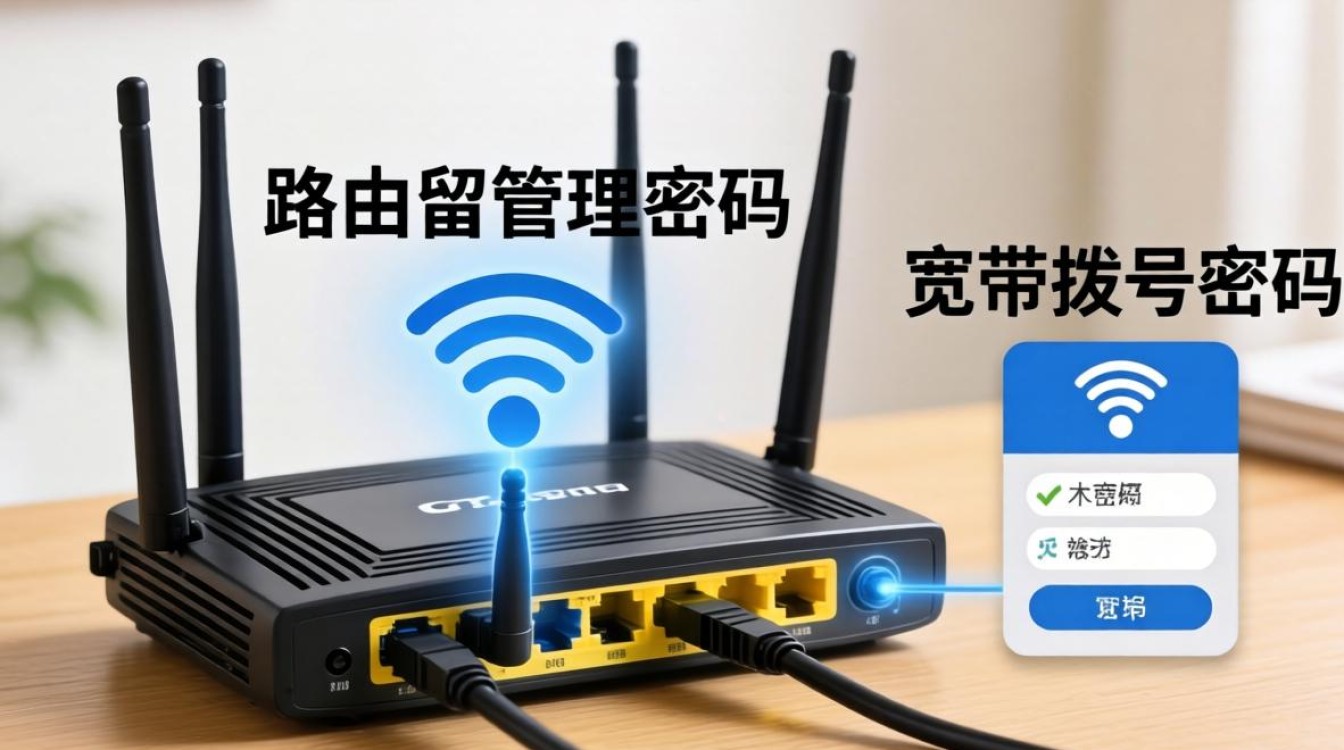
物理连接与设备准备的基础逻辑
网络搭建的基石是正确的物理连接,这是所有软件配置的前提。
- 硬件连接规范:光猫是网络信号的入口,路由器是信号的分发中心,必须使用一根网线,一端连接光猫的“网口1”或“千兆口”,另一端连接路由器的“WAN口”,切勿将网线插入路由器的LAN口,否则路由器将无法拨号,导致无法连接互联网。
- 设备指示灯判读:连接完成后,观察路由器电源灯与WAN口指示灯,WAN口灯常亮或闪烁,代表物理链路已连通,若灯不亮,需检查网线是否损坏或水晶头是否接触不良。
- 终端接入准备:使用电脑或手机连接路由器的默认Wi-Fi信号(通常位于路由器底部标签),或者通过网线将电脑连接至路由器的LAN口,确保终端设备已自动获取IP地址,避免因手动设置IP导致无法进入管理界面。
核心配置步骤与宽带密码的精准录入
进入路由器管理后台是配置的关键环节,此处需严格区分各类密码属性。
- 登录管理界面:在浏览器地址栏输入路由器底部标签标注的管理地址(如192.168.1.1或特定域名),输入默认用户名和密码登录,首次登录通常会提示设置管理员密码,此密码用于后续管理路由器,与上网密码无关,建议设为熟记的复杂密码。
- 选择上网方式:这是最核心的专业判断环节,绝大多数家庭宽带属于PPPoE拨号上网模式,若选择错误(如选择了动态IP或静态IP),路由器将无法获取运营商分配的网络权限,必须准确点击“PPPoE”或“宽带拨号”选项。
- 录入宽带凭证:在PPPoE设置界面,会出现“宽带账号”与“宽带密码”输入框,此处必须输入运营商提供的原始凭证。宽带密码是运营商鉴权的唯一钥匙,大小写敏感,数字与字母需严格区分,若遗忘,必须致电运营商客服核实,不可随意填写。
- 无线参数设定:宽带拨号成功后,设置Wi-Fi名称(SSID)与Wi-Fi密码,建议选择WPA2-PSK或WPA3加密方式,密码长度建议8位以上,包含字母、数字及特殊符号,防止被“蹭网”软件破解。
常见故障排查与专业解决方案
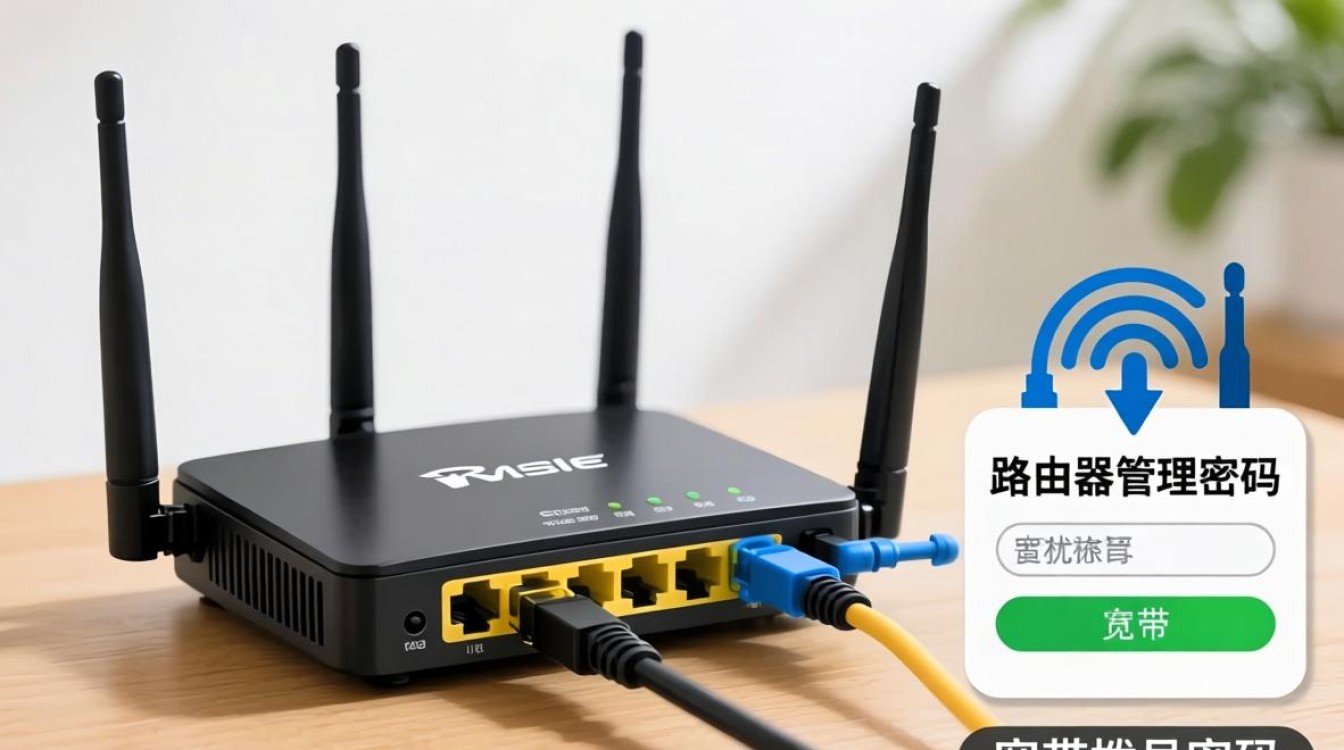
网络连接失败往往源于细节疏漏,遵循E-E-A-T原则,以下为专业排查路径。
- WAN口IP地址为0:若路由器状态页面显示WAN口IP为0.0.0.0,说明拨号失败。
- 解决方案:首先确认宽带是否欠费,核实宽带账号与密码是否正确,特别注意“0”与“O”的区别,若仍无法解决,尝试克隆MAC地址,部分运营商会绑定设备MAC地址,通过路由器的“MAC地址克隆”功能,将路由器MAC伪装成原电脑MAC,可解决鉴权失败问题。
- 连上Wi-Fi无网络:手机显示已连接Wi-Fi但无法上网。
- 解决方案:检查DNS服务器设置,建议在路由器WAN口设置的高级选项中,手动填写DNS服务器地址(如阿里DNS 223.5.5.5 或 谷歌DNS 8.8.8.8),避免因运营商DNS解析故障导致网页无法打开。
- 频繁掉线问题:网络时断时续。
- 解决方案:检查路由器放置位置,远离微波炉、蓝牙音箱等干扰源,登录后台查看是否有过多设备连接,进行流量控制或踢出未知设备,老旧路由器可能因硬件性能不足导致死机,需定期重启或升级固件。
安全防护与网络优化建议
网络配置不仅是连通,更关乎安全与体验。
- 修改默认管理密码:出厂默认的管理员密码极易被黑客库破解,首次配置后必须立即修改,防止路由器被劫持导致个人信息泄露。
- 关闭WPS功能:WPS功能虽方便连接,但存在安全漏洞,易遭受暴力破解,在无线设置中关闭WPS,仅通过密码认证连接,安全性大幅提升。
- 信号信道优化:在2.4GHz频段,默认信道通常拥挤,使用路由器APP或专业软件扫描周边信道,手动将信道固定在1、6或11,可有效降低同频干扰,提升网速稳定性。
相关问答
忘记了宽带账号和密码,如何在不重置路由器的情况下找回?
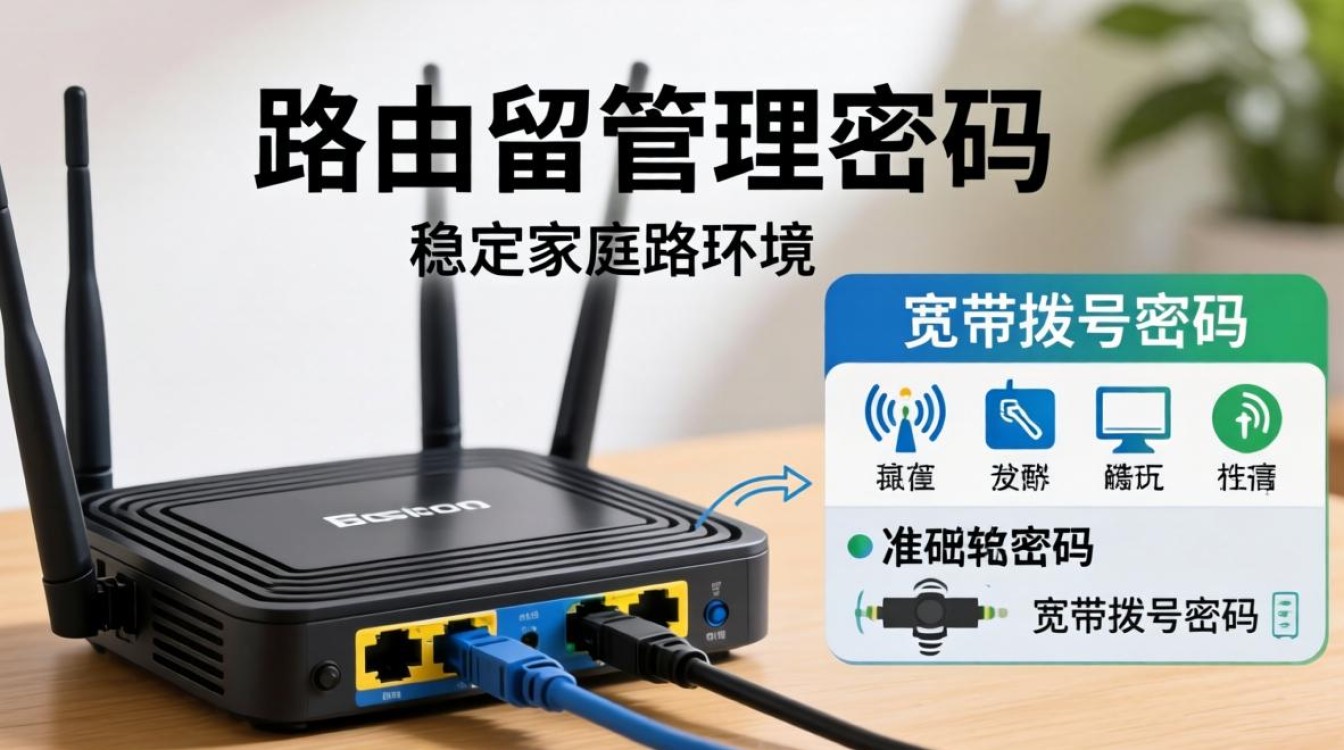
若之前已成功连接过网络,且未重置路由器,可直接登录路由器管理后台,在“上网设置”或“WAN口设置”界面查看,部分路由器会将密码显示为星号,此时可尝试使用浏览器的“开发者工具”查看元素,将密码栏的“password”属性改为“text”即可明文显示,若路由器已重置或无法查看,唯一的权威途径是拨打运营商客服电话(如电信10000、移动10086),提供机主身份证号进行核实重置。
路由器提示“IP地址冲突”或“网关冲突”怎么办?
此问题通常出现在光猫与路由器IP地址相同的情况下(例如均为192.168.1.1),解决方案是修改路由器的LAN口IP地址,进入路由器“网络参数”->“LAN口设置”,将IP地址修改为不同网段,例如改为192.168.2.1,修改保存后,路由器会重启,后续管理路由器需使用新的IP地址(192.168.2.1)登录,此举能有效解决局域网内的地址冲突,确保数据包正确路由。
如果您在配置路由器或查找宽带密码的过程中遇到其他特殊情况,欢迎在评论区留言交流。


