


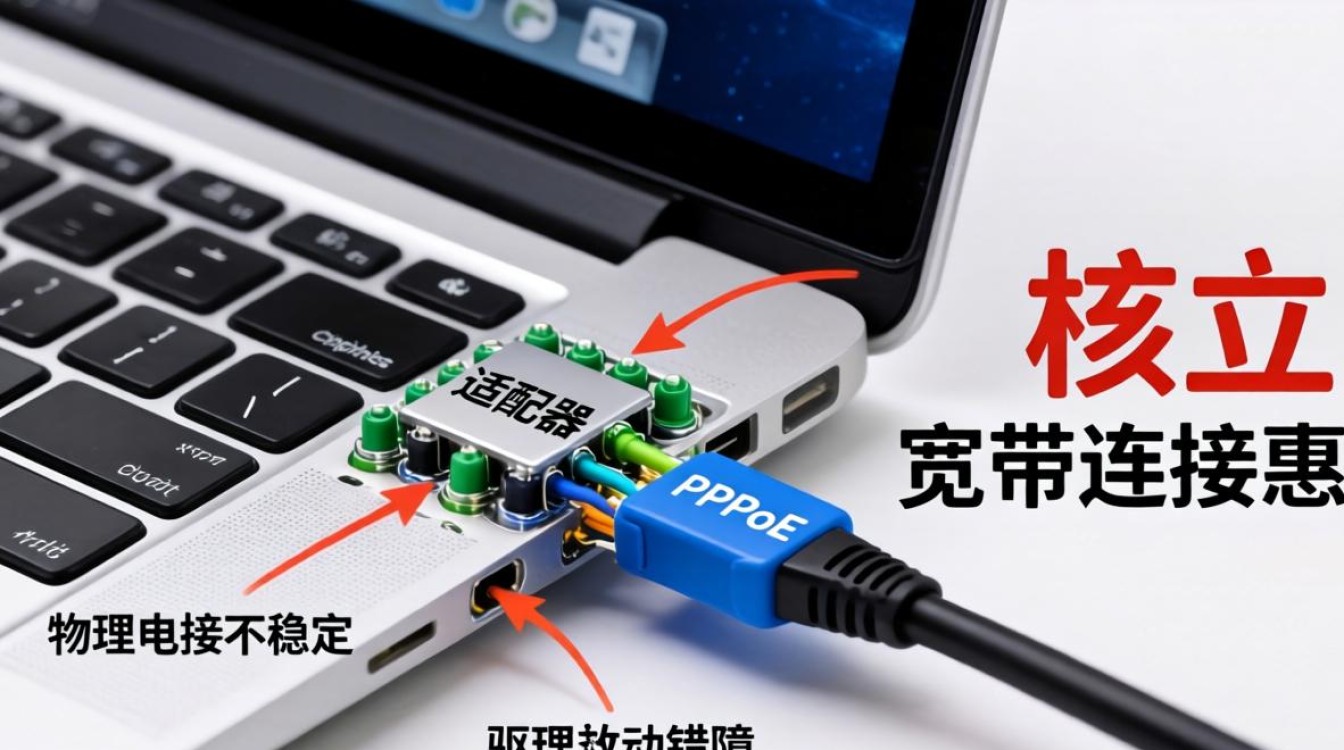
笔记本电脑无法建立宽带连接,核心原因通常集中在网络适配器驱动故障、物理连接不稳定、PPPoE拨号配置错误或运营商服务中断四个维度,解决该问题应遵循“由软到硬、由内到外”的排查逻辑,优先重置网络协议栈与检查驱动程序,随后排查物理线路与运营商信号,绝大多数软件层面的故障均可通过系统自带的网络重置或命令行修复解决,无需重装系统。
系统与软件配置层面的诊断修复
软件配置错误是导致笔记本无法宽带连接的高频诱因,此类问题通常表现为错误代码691、651或720,修复成本最低,应作为排查首选。
-
重建宽带拨号连接 原有的拨号连接配置文件可能因系统更新或文件损坏而失效,建议在“控制面板-网络和共享中心”中删除原有的宽带连接,重新创建新的连接任务,输入运营商提供的账号密码时,需特别注意大小写状态,避免因输入法全半角切换导致认证失败。
-
重置网络协议栈 网络协议栈拥堵或Winsock目录错误,会导致拨号请求无法发出,这是解决笔记本无法宽带连接最有效的手段之一。
- 以管理员身份运行“命令提示符”(CMD)。
- 依次输入命令:
netsh winsock reset以及netsh int ip reset。 - 执行完毕后强制重启计算机,使网络配置恢复至出厂默认状态。
-
关闭第三方安全软件拦截 部分杀毒软件或防火墙可能误判拨号程序为风险进程,暂时禁用第三方防火墙或进入系统“干净启动”模式测试,可快速定位是否存在软件冲突。
网络适配器驱动与硬件管理
若软件重置无效,需深入检查硬件管理层面,设备管理器中的网络适配器状态直接决定了笔记本能否正确识别网线信号。
-
检查驱动程序签名与版本 打开“设备管理器”,展开“网络适配器”,若网卡图标出现黄色感叹号,说明驱动损坏或未安装。
- 核心操作:右键点击网卡属性,查看“设备状态”是否提示“该设备无法启动(代码10)”。
- 解决方案:选择“卸载设备”,勾选删除驱动程序软件,随后扫描检测硬件改动,让系统自动重装驱动,若当前驱动版本过新导致兼容性问题,可尝试“回退驱动程序”至上一稳定版本。
-
排查电源管理设置 笔记本电脑为了省电,默认可能会关闭网络设备以节约电源,进入网卡属性的“电源管理”选项卡,取消勾选“允许计算机关闭此设备以节约电源”,这一设置常被忽视,却是导致休眠唤醒后无法拨号的隐形杀手。
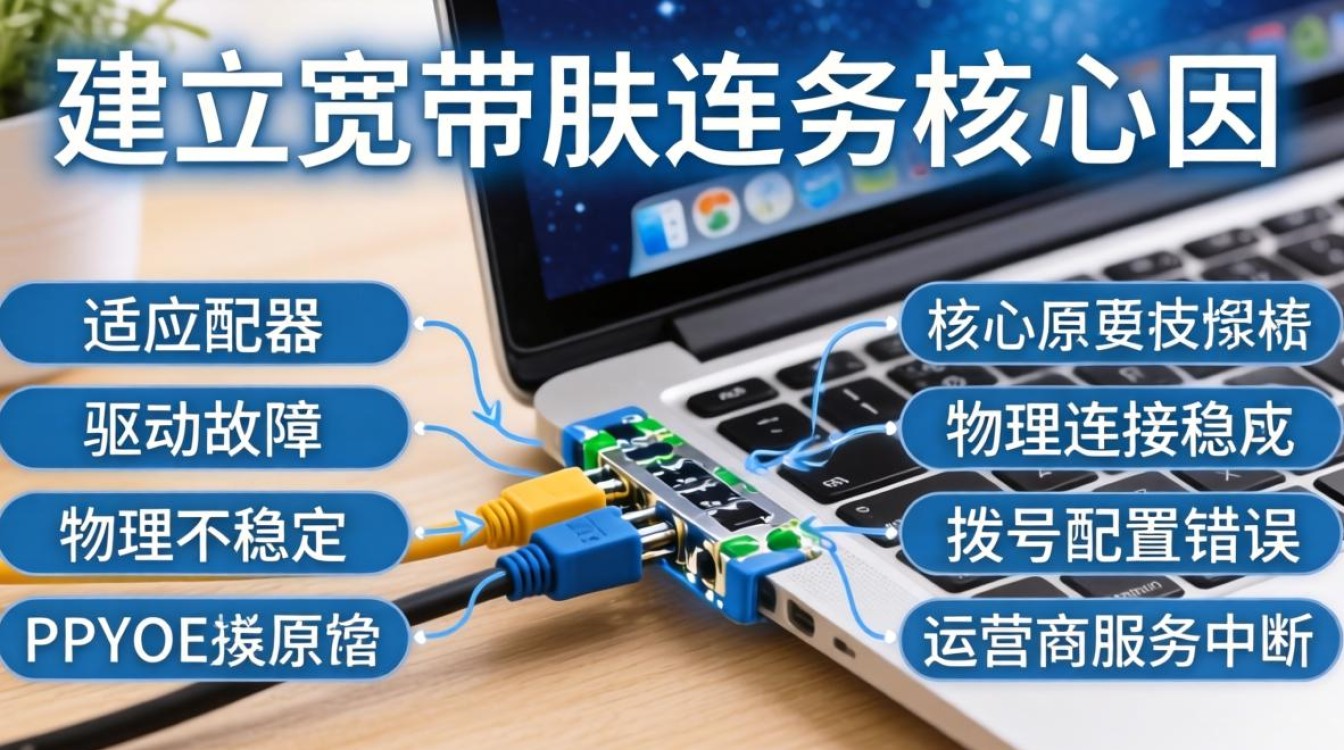
物理连接与外部设备排查
当系统与驱动均正常时,问题往往指向物理链路,物理层故障通常表现为错误代码678或769,提示远程计算机无响应。
-
网线接口与线路检测 观察笔记本网口指示灯状态,插入网线后,指示灯应常亮或闪烁。
- 若灯不亮,检查网线水晶头是否氧化、弹片是否失效。
- 替换法测试:将该网线连接至其他设备,确认是否为线路断裂或运营商入户端口故障。
-
调制解调器(光猫)状态确认 检查光猫(Modem)面板指示灯。
- LOS灯红灯闪烁:表示光纤信号中断,属运营商线路故障,需报修。
- PON灯常亮:信号正常。
- LAN灯不亮:光猫与笔记本之间的链路不通。 遇到光猫死机情况,断电等待1分钟后重启,可清除缓存数据,恢复拨号响应。
深度系统兼容性与服务修复
针对顽固性故障,需检查Windows底层服务的依赖关系。
-
启动Remote Access Services 宽带连接依赖“Remote Access Connection Manager”服务,按下Win+R键输入
services.msc,找到该服务,确保其启动类型为“手动”或“自动”,且服务状态为“正在运行”,若此服务无法启动,通常与安全策略或系统文件损坏有关。 -
解决IP地址冲突 在CMD中执行
ipconfig /release释放当前IP,再执行ipconfig /renew重新获取,对于固定IP用户,需检查本地连接IP设置是否与局域网内其他设备冲突,冲突会导致数据包无法路由,进而引发笔记本无法宽带连接的假象。
运营商端认证异常处理
排除本地所有因素后,问题可能出在运营商服务器端。
-
MAC地址绑定限制 部分运营商宽带业务绑定首次拨号设备的MAC地址,若用户更换笔记本或路由器,将无法拨号成功,此时需致电运营商客服,请求解绑或刷新后台数据,或者使用路由器克隆原设备MAC地址。
-
账号欠费与异常锁定 宽带账号欠费停机后,拨号会提示错误691,频繁错误拨号可能导致账号被系统自动锁定保护,需联系客服重置密码并解锁账号。
相关问答
笔记本宽带连接提示错误651是什么原因? 错误651通常指调制解调器报告错误,核心原因是电脑与运营商设备之间的通信链路中断,首先检查光猫是否通电且信号灯正常,其次检查网线是否插紧,若硬件无误,可能是运营商局端设备故障或系统驱动不兼容,建议先尝试重建宽带连接或更新网卡驱动。
笔记本能连WiFi但插网线无法宽带连接,怎么解决? 这种情况说明无线网卡正常,有线网卡或配置存在问题,重点检查有线网卡的驱动程序是否正常安装,以及本地连接是否被禁用,检查网线水晶头是否损坏,尝试更换一根已知完好的网线进行测试,若指示灯仍不亮,则可能是笔记本网口硬件损坏。
如果您在解决笔记本无法宽带连接的过程中遇到其他特殊情况,欢迎在评论区留言分享您的排查经验。


