


更换宽带账号和密码的核心在于明确光猫与路由器的设备分工,通过正确的管理地址登录后台,并在“网络设置”或“无线设置”板块完成关键参数的修改,修改后务必重启设备以确保配置生效,整个过程分为“宽带拨号账号密码修改”与“WiFi无线密码修改”两个维度,前者决定了网络连接的合法性,后者关乎家庭网络的安全与防蹭网。

搞清设备逻辑:光猫与路由器的区别
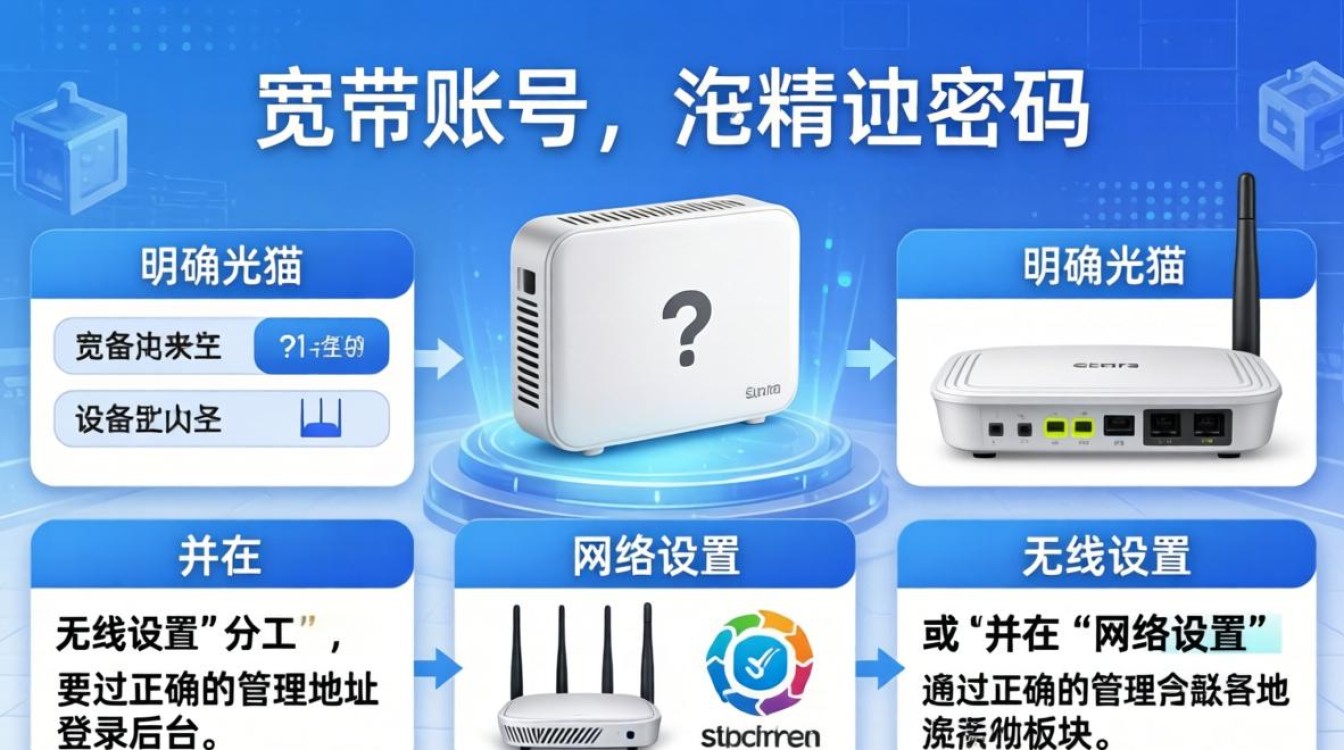
在操作之前,必须准确识别家中的网络设备角色,这是成功修改的前提。
- 光猫(调制解调器): 运营商提供的设备,通常体积较小,带有指示灯,负责将光信号转换为电信号。
- 无线路由器: 用户自购或运营商赠送的发射WiFi信号的设备,负责组建家庭局域网。
- 关键判断: 如果家中只有光猫且能发射WiFi,说明是“光猫路由一体机”;如果有单独的路由器,通常建议在路由器端修改WiFi密码,在光猫端查看或修改拨号账号。
宽带拨号账号与密码的修改流程
这部分涉及运营商下发的上网凭证,通常在宽带到期续费、更换套餐或重置设备后需要操作。
-
获取管理地址: 查看光猫背面标签,找到“管理地址”或“IP地址”,常见的有
168.1.1或168.0.1。 -
登录管理后台: 在浏览器地址栏输入该IP地址,输入标签上的用户名和密码,若无法登录,可能是运营商修改过密码,需致电客服查询。
-
定位设置板块: 进入后台后,寻找“网络设置”、“WAN设置”或“基本设置”选项。
-
修改关键参数: 在WAN连接列表中,找到正在使用的连接项(通常显示为“INTERNET”或“上网”),点击编辑或修改。
- 输入新账号: 在“用户名”一栏输入新的宽带账号。
- 输入新密码: 在“密码”一栏输入新的宽带密码。
-
保存并重启: 点击“保存”或“应用”,部分光猫会提示重启,重启后,观察光猫指示灯,若“网络E”或“Internet”灯常亮,说明拨号成功。
WiFi无线名称与密码的修改策略
这是提升网络安全、防止被邻居“蹭网”的关键步骤,建议每三个月定期更换。
-
进入无线设置: 登录路由器或光猫后台(方法同上),找到“无线设置”、“WiFi设置”或“WLAN配置”菜单。
-
优化无线名称(SSID): 建议不要使用中文汉字(部分老旧设备可能乱码),也不要使用个人隐私信息(如手机号、门牌号)。
- 专业建议: 设置为易识别但无规律的英文字母加数字组合。
-
设置高强度密码: 在“无线密码”或“预共享密钥”栏输入新密码。
- 加密方式: 必须选择
WPA2-PSK或更高级的WPA3,切勿选择WEP(已被破解)。 - 密码复杂度: 建议采用“大写字母+小写字母+数字+符号”的组合,长度至少8位。
- 加密方式: 必须选择
-
信道与带宽优化: 如果家中网络卡顿,可尝试在后台将“信道”从“自动”固定为
1、6或11(2.4G频段),这三个信道互不干扰,能有效降低干扰,提升网速体验。
常见误区与专业排障指南
根据E-E-A-T原则,结合实际网络维护经验,以下三点是用户最容易踩的坑:
-
修改后设备无法上网: 很多人修改完密码,手机连不上网,以为是宽带坏了。真相是: 手机里保存的是旧密码,必须在手机WiFi设置中点击该网络名称,选择“忽略此网络”或“删除网络”,重新搜索并输入新密码连接。
-
管理员密码遗忘: 如果光猫或路由器背面标签的密码无法登录,说明之前被修改过。解决方案: 长按设备背后的“Reset”复位孔5-10秒,恢复出厂设置,注意,恢复后所有配置清零,需重新配置拨号信息。
-
5G与2.4G频段混淆: 现在的双频路由器有两个WiFi信号,修改密码时,务必确认是否勾选了“同步双频密码”,如果只改了2.4G,5G频段可能还是旧密码,导致支持5G的设备连接失败。
提升网络安全性的进阶建议
仅仅修改密码不足以应对复杂的网络环境,建议采取以下加固措施:
- 关闭WPS功能: WPS功能虽然方便,但存在暴力破解风险,建议在后台高级设置中将其关闭。
- 隐藏网络名称: 在无线设置中勾选“隐藏网络”或“关闭SSID广播”,此时设备需手动输入SSID和密码才能连接,极大降低了被攻击的概率。
- 绑定MAC地址: 在路由器“访问控制”或“MAC过滤”中,录入家中所有智能设备的MAC地址,设置“仅允许列表中的设备上网”,这是物理层面的终极防护。
掌握上述步骤,即可独立解决家庭网络配置问题,对于大多数家庭用户而言,宽带怎么换账号和密码的操作难点在于找到正确的登录入口和区分拨号账号与WiFi密码,只要遵循本文的分层逻辑,即可在5分钟内完成安全升级。
相关问答
修改宽带密码后,家里的智能电视、智能音箱等设备需要重新设置吗? 是的,必须重新设置,修改WiFi密码后,所有连接该WiFi的设备都会断开连接,智能电视、智能音箱、监控摄像头等设备无法像手机一样自动弹出密码输入框,您需要进入这些设备的网络设置界面,找到对应的WiFi名称,重新输入新密码才能恢复联网,建议在修改密码前,准备好所有智能设备的说明书或APP,以便重新配网。
为什么我按照步骤修改了密码,网速反而变慢了? 这种情况通常不是密码修改本身导致的,而是修改过程中的误操作引起的,请检查以下两点:第一,是否误触了“带宽模式”设置,确保其处于“20/40MHz”或“自动”模式,而非强制20MHz;第二,是否将加密方式设置为了老旧的WEP或TKIP,这会限制网速在54Mbps以下,务必改回WPA2-PSK (AES),重启一次路由器通常能解决缓存堆积导致的卡顿。
如果您在操作过程中遇到特殊情况或有独家的网络优化技巧,欢迎在评论区留言分享。


