


实现宽带自动连接的核心在于将拨号程序设置为系统服务或通过路由器进行物理拨号,彻底摆脱手动点击“宽带连接”的繁琐,确保开机即网、断线重连。最专业且稳定的方案是配置路由器自动拨号,这能从根源上解决电脑端拨号的不稳定性;若必须使用电脑拨号,则应通过注册表或任务计划程序将拨号脚本写入开机启动项,实现无感联网。
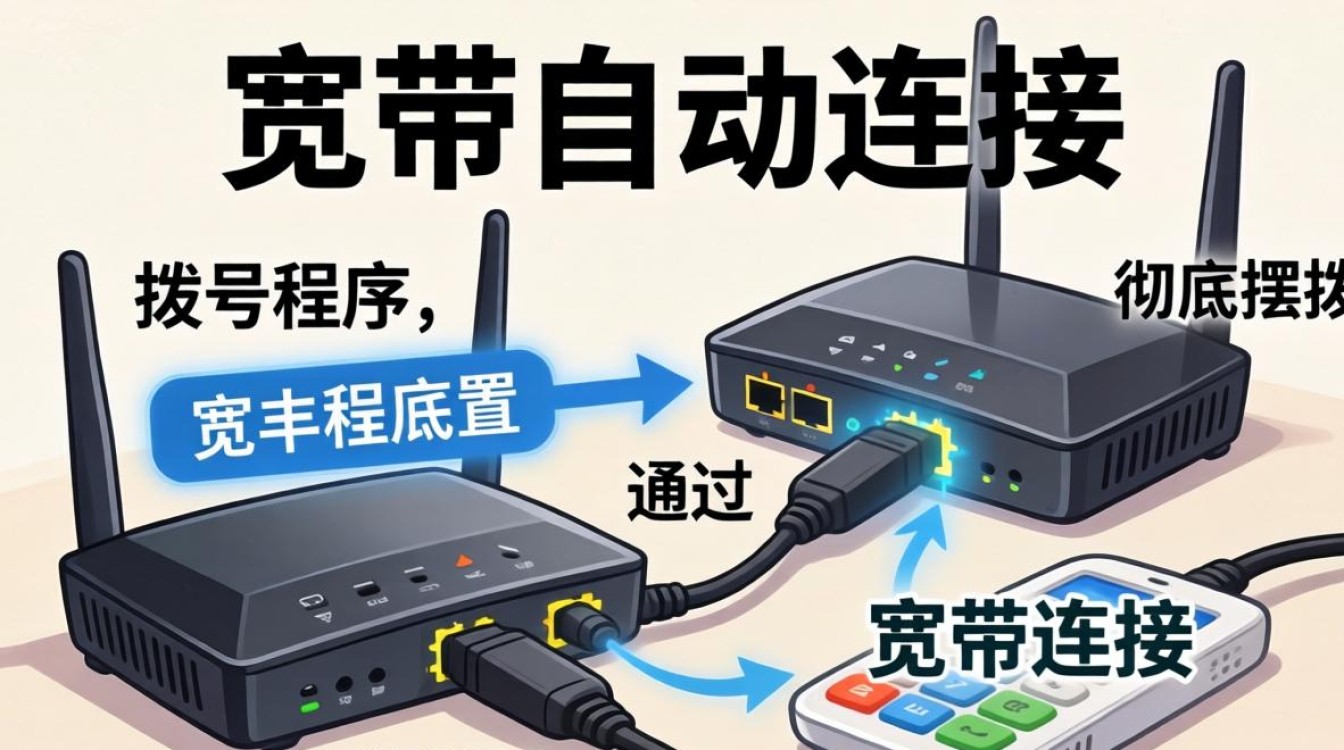
核心方案:路由器自动拨号(推荐)
对于绝大多数家庭和企业用户,配置路由器是实现宽带自动连接的最佳途径,这种方式将拨号任务下放给路由器硬件,电脑、手机、电视等终端设备只需连接路由器发出的WiFi或有线端口即可直接上网,无需任何操作。
确认连接拓扑 确保光猫的网口(通常是千兆口)连接至路由器的WAN口,光猫通常由运营商安装人员设置为“桥接模式”,此时路由器充当拨号网关,若光猫已开启“路由模式”(即光猫自带WiFi且能拨号),则无需再设置路由器拨号,但建议改为光猫桥接、路由器拨号以获得更稳定的网络体验。
进入路由器管理后台 查看路由器底部标签,获取管理地址(如192.168.1.1或tplogin.cn)及默认密码,在浏览器地址栏输入该地址,输入账号密码登录。
配置WAN口参数 在“上网设置”或“网络参数”板块中,找到WAN口连接类型。
- 选择PPPoE拨号:这是宽带拨号的标准协议。
- 输入账号密码:准确填写运营商提供的宽带账号和密码。注意区分大小写,错误率最高的原因往往是密码输入错误。
- 设置连接模式:选择“自动连接,在开机和断线后自动连接”,切勿选择“按需连接”或“手动连接”,否则网络空闲时会自动断开。
保存并重启 保存配置后,路由器状态栏会显示“已连接”并获取到IP地址,所有接入该路由器的设备均已实现宽带自动连接,彻底解决了“怎么样宽带自动连接”的日常困扰。
备选方案:Windows系统开机自动拨号
在无路由器或需通过电脑直连拨号认证的特殊场景下,必须通过系统设置实现开机自动拨号,Windows系统原生支持将拨号连接加入启动项,但需注意权限设置。
创建宽带连接快捷方式 进入“控制面板” > “网络和共享中心” > “设置新的连接或网络”,创建好标准的宽带连接,在“更改适配器设置”中,找到刚创建的宽带连接,右键创建快捷方式。
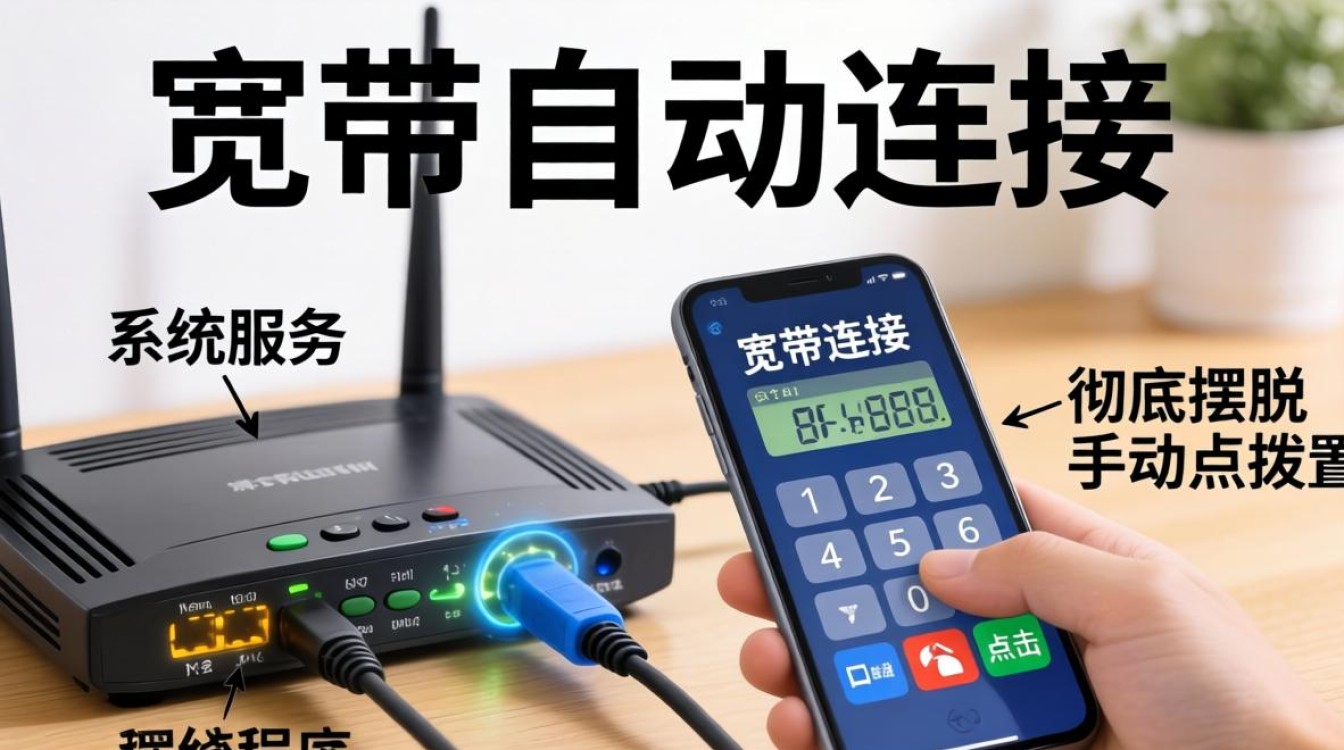
修改拨号属性(关键步骤) 右键点击宽带连接,选择“属性”。
- 选项设置:在“拨号选项”中,取消勾选“提示名称、密码和证书等”,这一步至关重要,若不取消,开机虽会弹出拨号窗口,但仍需手动点击确认,无法实现全自动。
- 安全设置:若出现错误代码691或734,尝试在“安全”选项卡中调整典型验证方式,通常选择“允许未加密的密码”。
加入启动文件夹
按下 Win + R 键,输入 shell:startup 并回车,打开启动文件夹,将之前创建的宽带连接快捷方式剪切或复制到此文件夹中。
解决UAC权限阻碍 部分系统版本下,启动项中的拨号程序可能因用户账户控制(UAC)权限被拦截,需在“任务计划程序”中创建基本任务,触发器选择“计算机启动时”,操作选择“启动程序”,并勾选“使用最高权限运行”,这能确保系统启动时自动在后台完成拨号认证。
进阶排查:断线自动重连机制
实现了开机自动连接并不代表一劳永逸,网络波动导致的掉线是常见痛点。专业的网络环境必须具备断线重连机制。
路由器端的断线重连 在路由器WAN口设置的高级选项中,通常有“断线自动重连”或“心跳包检测”功能,确保此功能开启,部分高端路由器支持设置重连间隔(如30秒),防止频繁拨号导致运营商锁死账号。
电脑端的脚本监控 对于电脑直连拨号用户,Windows自带的拨号程序在断网后往往不会自动重拨,可编写简单的批处理脚本(.bat)或使用第三方断线重连软件。
- 脚本逻辑:利用
ping命令每隔一段时间检测公网IP(如114.114.114.114)。 - 判断执行:若Ping不通,脚本自动调用
rasdial命令重新拨号。 - 命令示例:
rasdial "宽带连接" 用户名 密码,将此脚本加入任务计划程序,设定为“当工作站解锁时”或“每日重复”,可极大提升网络健壮性。
常见故障与安全防护
在配置过程中,除了技术操作,还需关注账号安全与硬件状态,这往往是被忽视的专业细节。
账号被锁定问题 频繁修改拨号设置或路由器反复重启,可能导致宽带账号被运营商系统判定为异常攻击而临时锁定。建议在调试阶段,每次重启路由器间隔保持在1分钟以上。
MAC地址克隆 部分地区运营商会将宽带账号与第一台拨号设备的MAC地址绑定,更换路由器或电脑后,会出现“错误691:由于域上的用户名和/或密码无效而拒绝访问”,此时需在路由器设置中使用“MAC地址克隆”功能,将路由器WAN口MAC修改为之前能成功拨号电脑的MAC地址。
网络安全防护 实现宽带自动连接意味着网络长期在线。必须修改路由器默认的管理员密码,防止被他人蹭网或篡改DNS,关闭路由器的“远程管理”端口,防止来自广域网的攻击。
相关问答
问:设置好路由器自动拨号后,电脑还需要点击宽带连接吗? 答:不需要,路由器已经承担了拨号任务,路由器后的所有设备(包括电脑、手机)均处于局域网环境,获取的是内网IP地址,电脑只需设置网卡为“自动获得IP地址”和“自动获得DNS服务器地址”,连接网线或WiFi即可直接上网,如果此时电脑上仍点击宽带连接,通常会提示错误651或设备正在使用中。
问:为什么宽带自动连接设置成功后,网络经常莫名其妙断开? 答:这种情况通常由三个原因导致,一是光猫过热,散热不良导致信号中断,建议将光猫放置在通风处;二是线路衰减或接触不良,检查光猫尾纤是否弯折过度,各网线水晶头是否松动;三是运营商局端设备问题,可致电运营商客服要求刷新端口数据或安排维修人员上门检测光衰值。
如果您在设置过程中遇到任何特殊的错误代码或操作难题,欢迎在评论区留言,我们将提供针对性的技术解答。


