


实现宽带连接共享的核心在于构建一个稳定的网络分发节点,通过硬件桥接或软件虚拟热点的方式,将单一的网络入口扩展为多终端可用的局域网环境。最稳定且高效的方案是优先使用路由器硬件进行拨号分发,而在移动办公或临时场景下,利用Windows系统自带的移动热点功能或桥接模式则是最佳解决方案。 成功的关键在于正确处理IP地址分配、DHCP服务冲突以及物理链路的连接逻辑,确保主机的网络属性能够无缝映射至从属设备。
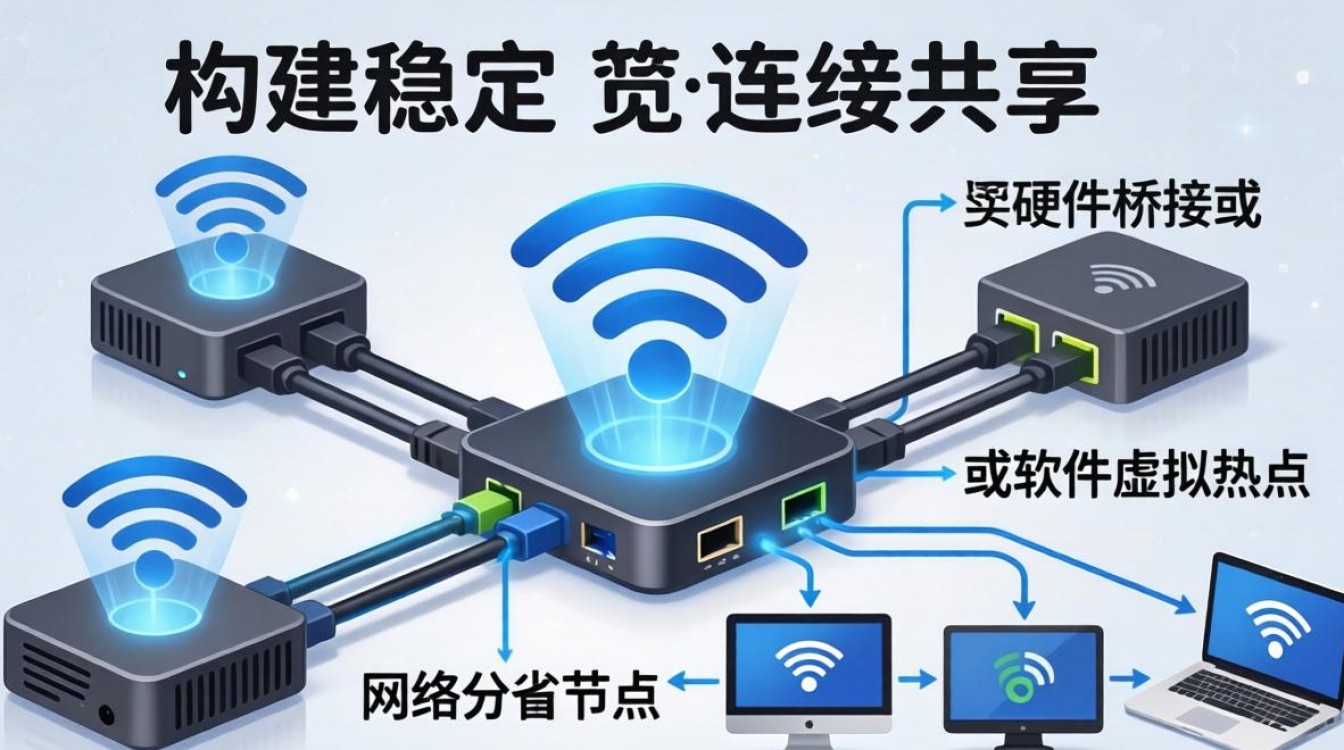
硬件共享方案:构建家庭级网络中枢
对于固定场所的长期使用,硬件共享是最权威、最稳定的选择,这不仅能解决连接问题,还能提升网络安全性。
-
路由器级联与拨号设置 这是最主流的宽带共享方式,核心逻辑是将路由器作为网关,代替终端设备进行PPPoE拨号。
- 物理连接:将光猫的LAN口(或网线接口)通过网线连接至路由器的WAN口,确保路由器放置在居中位置,避免信号死角。
- 配置逻辑:进入路由器管理后台(通常为192.168.1.1或192.168.0.1),选择“宽带拨号”模式,输入运营商提供的账号密码。
- 频段优化:开启双频合一或单独设立5G频段,减少信道干扰。硬件方案的优势在于自带NAT和防火墙功能,能有效隔离外部攻击,符合网络安全的专业标准。
-
交换机扩展方案 若宽带入口只有一个,但需要连接多台台式机或智能电视,可使用交换机。
- 适用场景:路由器LAN口不足时。
- 操作要点:将交换机连接至路由器LAN口,其他设备连接至交换机,此方案本质是扩展路由器的接口,无需额外配置,即插即用。
软件共享方案:Windows系统移动热点实战
在没有路由器的临时环境,如酒店、宿舍或户外,利用笔记本电脑的有线宽带连接,通过无线网卡发射信号,是最具实操价值的解决方案,这便是许多用户咨询的如何共享宽带连接的典型应用场景。
-
Windows移动热点功能(推荐) 现代Windows 10/11系统已内置了强大的虚拟热点模块,稳定性远超第三方软件。
- 开启路径:点击“开始”菜单 -> “设置” -> “网络和Internet” -> “移动热点”。
- 配置核心:在“共享我的Internet连接来源”下拉菜单中,务必选择已连接互联网的有线以太网适配器,而非无线网络。
- 编辑热点:设置SSID(网络名称)和密码,建议使用WPA2安全协议,防止蹭网。
- 频段选择:若网卡支持,选择5GHz频段可获得更快的传输速率,但覆盖范围略小;2.4GHz频段穿透力强,适合隔墙使用。
-
网络桥接模式(进阶方案) 对于需要将有线网络转化为无线信号,且要求设备在同一网段的特殊需求,可采用桥接模式。
- 操作步骤:打开“控制面板” -> “网络和共享中心” -> “更改适配器设置”,选中“以太网”和“WLAN”两个连接,右键选择“桥接”。
- 技术原理:系统会创建一个网桥,将无线网卡模拟为交换机端口,此时连接热点的设备将直接从光猫或上级路由获取IP地址。
- 注意事项:桥接模式可能导致主机IP冲突,需确保上级设备开启了DHCP服务且地址池充足。
移动终端共享方案:手机作为中继节点
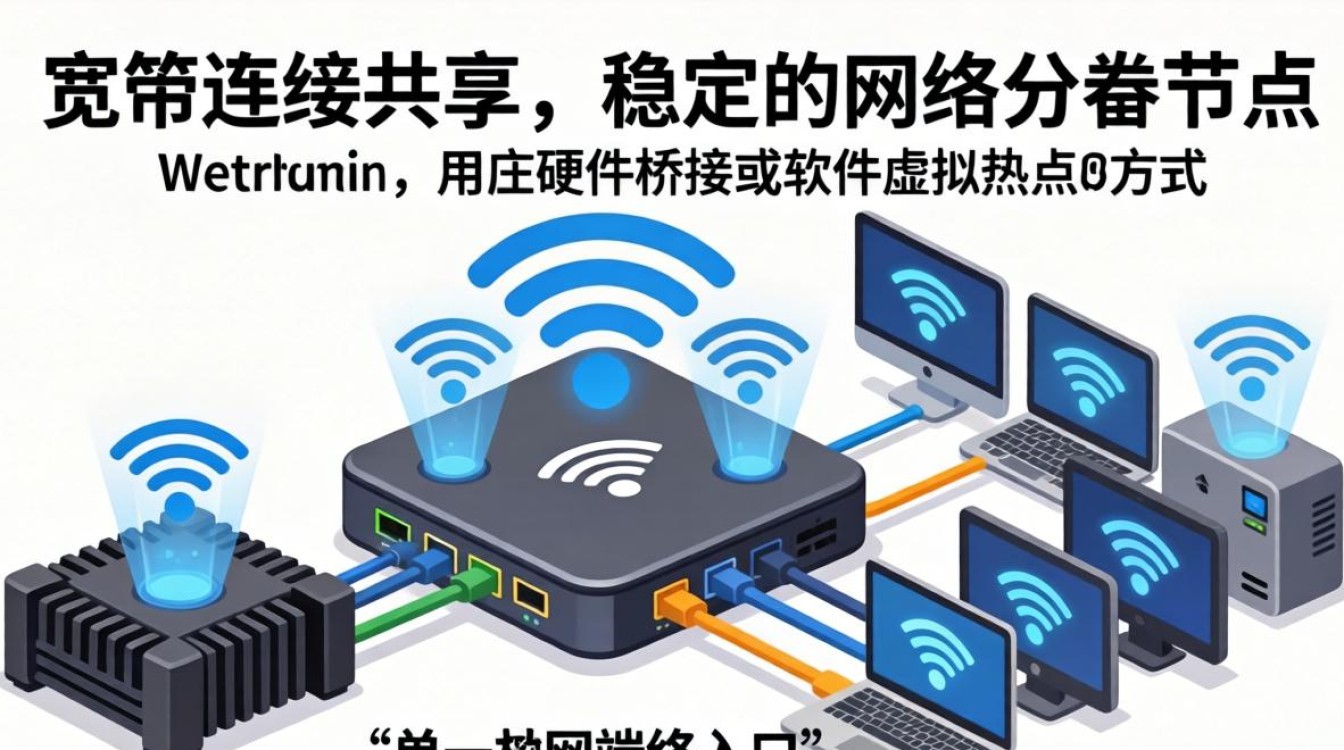
手机不仅是接收端,也可以成为宽带共享的桥梁,这在应急场景下非常有效。
-
USB网络共享 当电脑没有网卡或驱动损坏时,可通过手机连接宽带后共享给电脑。
- 连接方式:手机连接Wi-Fi或开启数据流量,通过USB数据线连接电脑。
- 开启步骤:进入手机“设置” -> “连接与共享” -> “USB网络共享”。
- 优势:传输稳定,且手机同时充电,不会因电量耗尽中断连接。
-
蓝牙网络共享 适用于流量消耗极低的轻办公场景。
- 配对流程:电脑与手机蓝牙配对,在手机设置中开启“蓝牙网络共享”。
- 体验评价:速度较慢,仅适合文字传输,不适合视频流媒体。
故障排查与专业优化建议
在实施宽带共享过程中,常会遇到连接成功但无法上网的问题,这通常源于网络协议配置错误。
-
IP地址与DHCP冲突解决 这是最常见的技术故障,若共享网络后,从属设备显示“已连接”但无Internet访问权限,通常是IP冲突。
- 解决方案:检查主机的以太网属性,确保“Internet协议版本4 (TCP/IPv4)”设置为“自动获得IP地址”。
- 服务检查:按Win+R输入
services.msc,确保“Internet Connection Sharing (ICS)”服务已启动且为自动模式。
-
驱动兼容性与电源管理 笔记本电脑为了省电,常会自动关闭网卡,导致热点消失。
- 设置调整:进入“设备管理器” -> “网络适配器”,右键无线网卡选择“属性” -> “电源管理”,取消勾选“允许计算机关闭此设备以节约电源”,这一步是保障长时间共享稳定性的关键。
-
带宽分配与QoS设置 为了防止某一设备抢占全部带宽,建议在路由器或主机上设置QoS(服务质量)。
- 实操建议:限制每个连接设备的最大上下行速率,确保核心业务(如视频会议、在线教育)的流畅度。
安全性与合规性提示
共享宽带连接虽然便利,但必须遵循网络安全规范。
- 密码复杂度:避免使用“12345678”等弱密码,建议采用“字母+数字+符号”组合,防止被暴力破解。
- 设备隔离:在公共场合共享时,开启AP隔离功能,防止连接同一热点的设备互相访问,保护个人隐私数据。
- 合规使用:严禁利用宽带共享技术进行非法蹭网或商业转售,这违反了运营商的服务协议,可能导致宽带账号被封禁。
通过上述分层方案的实施,无论是家庭环境下的硬件组网,还是移动场景下的软件虚拟,都能实现高效、稳定的网络分发,掌握如何共享宽带连接的核心技术逻辑,不仅能解决多设备上网的刚需,更能提升网络环境的自主掌控能力。
相关问答
为什么电脑开启移动热点后,手机连接显示“已连接”但无法访问互联网?
解答: 这种情况通常是因为共享源选择错误或网络适配器驱动问题,请进入电脑的“设置”-“网络和Internet”-“移动热点”,检查“共享我的Internet连接来源”是否正确选择了当前正在上网的网络(如“以太网”或“WLAN”),打开“设备管理器”,找到网络适配器,尝试更新无线网卡的驱动程序,如果问题依旧,建议在“运行”框输入services.msc,重启“Windows Firewall”和“Internet Connection Sharing”服务。
使用路由器共享宽带连接时,如何防止邻居蹭网? 解答: 防止蹭网需要多维度设置,第一,将路由器登录后台的管理员密码修改为复杂密码,区别于Wi-Fi连接密码,第二,在无线设置中关闭“SSID广播”,这样网络名称将不可见,只有手动输入名称和密码才能连接,极大提升了隐蔽性,第三,启用路由器的“MAC地址过滤”功能,将家中所有设备的MAC地址录入白名单,只有白名单内的设备才能接入网络,这是最硬核的物理层防护手段。
如果您在宽带共享过程中遇到其他疑难杂症,或者有更好的组网经验,欢迎在评论区留言交流。


