


服务器电脑作为一种高性能、高稳定性的计算设备,通常用于企业级应用、数据中心或专业场景,其进入方式与普通家用电脑存在一定差异,本文将详细介绍服务器电脑的进入方法,涵盖物理连接、系统登录、远程管理及常见问题处理,帮助用户高效、安全地访问服务器。
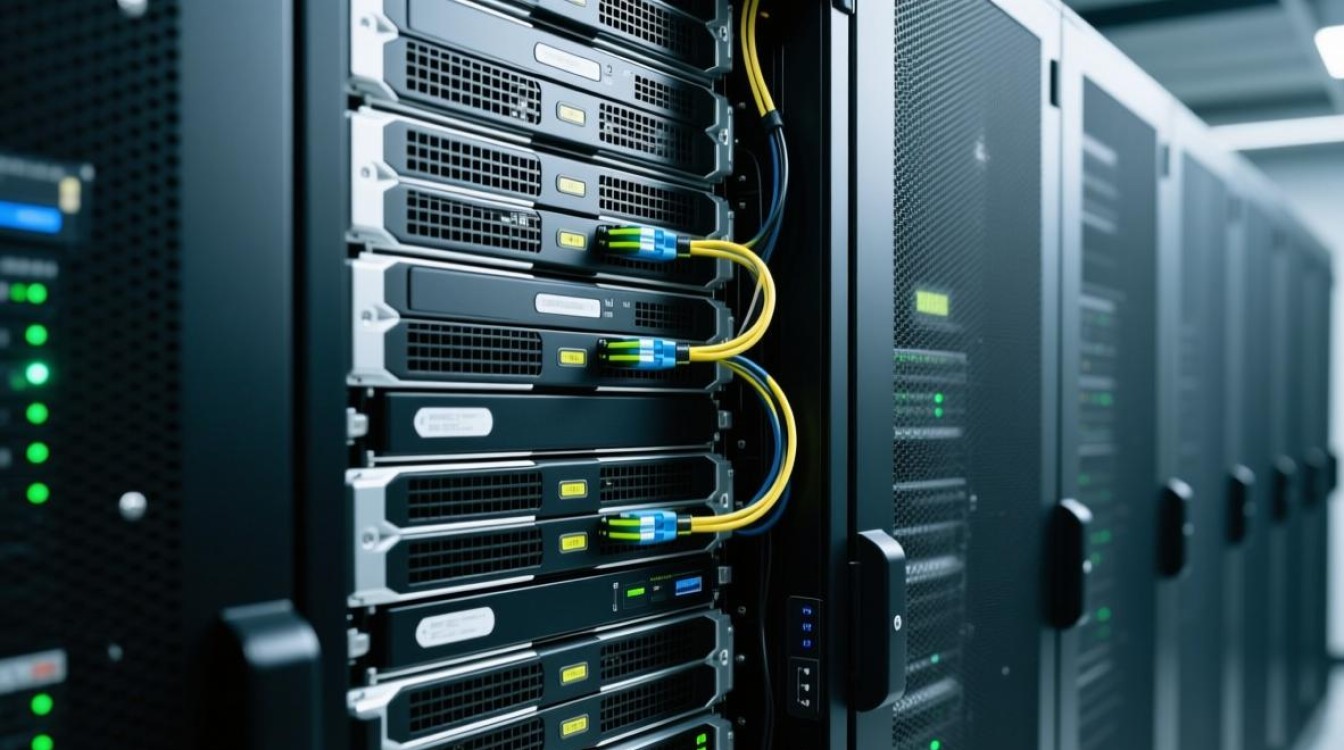
物理连接与本地进入
对于部署在本地机房或可直接接触的服务器,用户可通过物理方式直接操作,以下是具体步骤:
硬件连接与开机
- 电源与外设连接:确保服务器电源线、显示器(通过VGA/HDMI/DP接口)、键盘(PS/2或USB)和鼠标已正确连接,部分服务器支持KVM(键盘、视频、鼠标)切换器,可同时管理多台设备。
- 开机操作:按下服务器机箱面板上的电源按钮,等待系统自检完成,进入启动界面时,可观察屏幕提示,进入BIOS/UEFI设置界面(通常通过按F2、Del或F12键)。
登录操作系统
- 图形界面登录:若服务器安装Windows Server等带图形界面的系统,输入预设的用户名和密码即可进入,首次登录可能需要配置网络或更新设置。
- 命令行界面登录:对于Linux/Unix服务器或Windows Server的命令行模式,登录后会显示命令提示符(如
root@localhost:~#),需输入命令进行操作。
BIOS/UEFI设置进入
若需调整硬件配置(如启动顺序、RAID阵列设置),需在开机时进入BIOS/UEFI:
- 开机后立即反复按特定键(如F2、Del),进入设置界面。
- 通过方向键导航,选择“Boot”选项修改启动顺序,或在“Advanced”中配置SATA模式、虚拟化技术等。
远程管理进入
服务器通常部署在无物理接触条件的机房,远程管理是主要进入方式,以下是常见远程访问技术:
基于操作系统的远程访问
- Windows远程桌面(RDP):
确保服务器开启“远程桌面”功能(右键“此电脑”→“属性”→“远程桌面”),在客户端电脑通过“mstsc”命令输入服务器IP地址,使用管理员账户登录。 - SSH(Secure Shell):
Linux服务器默认开启SSH服务,客户端通过终端工具(如PuTTY、Xshell)输入ssh username@服务器IP,按提示输入密码或密钥即可进入命令行界面。
基于硬件的远程管理
若服务器无法启动操作系统,需通过硬件级远程管理模块访问:
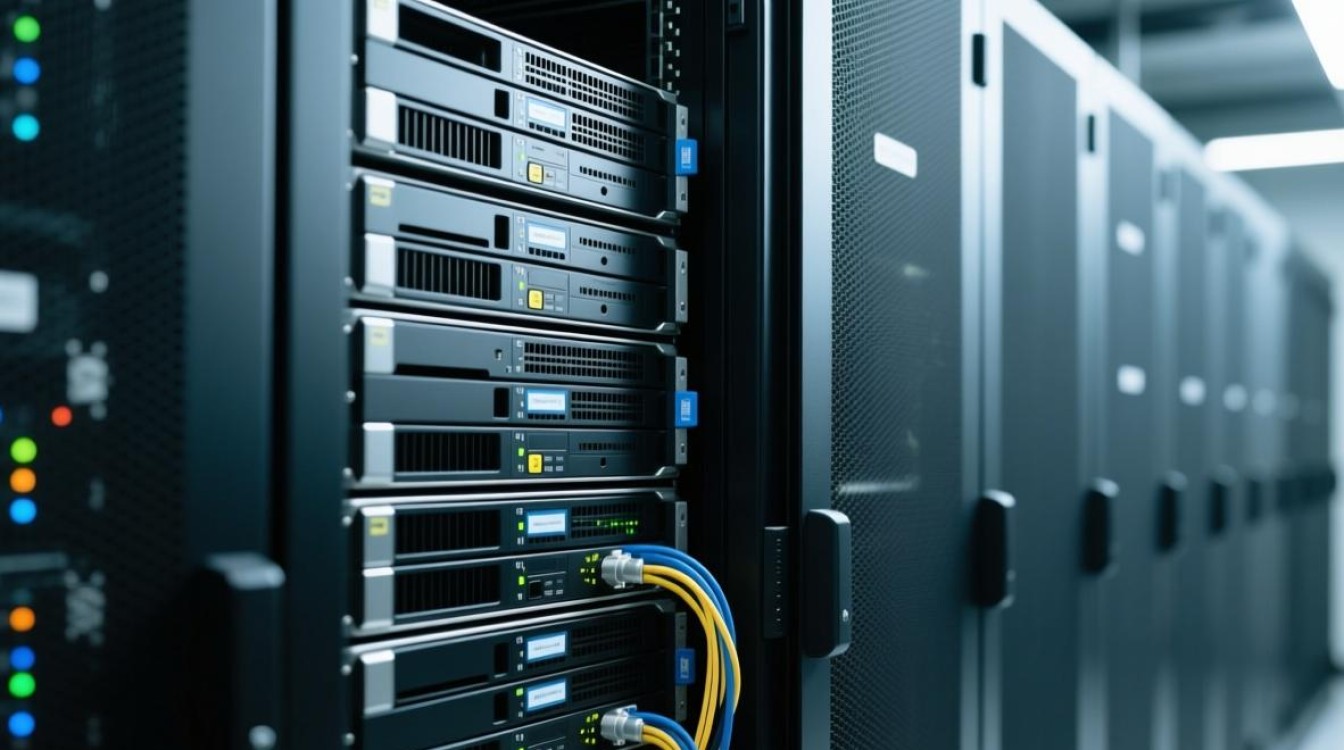
- iDRAC(戴尔):
开机时按F2进入iDRAC界面,或通过浏览器访问https://服务器IP,使用默认凭据登录(需提前在BIOS中启用iDRAC),iDRAC支持虚拟控制台、电源管理、远程监控等功能。 - iLO(惠普):
开机按F10进入iLO,或通过浏览器访问https://服务器IP:17988,可进行虚拟媒体、日志查看等操作。 - IPMI(通用):
部分服务器支持IPMI接口,通过工具如ipmitool或Web界面管理硬件状态,如查看温度、重启系统。
虚拟化平台远程访问
对于虚拟化服务器(如VMware ESXi、HyperV),需通过特定客户端访问:
- VMware vSphere Client:
输入ESXi主机IP,使用root账户登录后,可管理虚拟机、资源分配等。 - HyperV管理器:
在Windows服务器上安装“远程服务器管理工具”,或通过PowerShell命令ConnectVMHost管理HyperV主机。
安全注意事项
进入服务器时需严格遵守安全规范,避免未授权访问或数据泄露:
- 账户管理:禁用默认管理员账户,创建强密码并定期更换。
- 加密连接:使用SSH(替代Telnet)、RDP加密(需配置SSL证书)等安全协议。
- 访问限制:通过防火墙或IP白名单限制远程管理IP,仅允许授权设备访问。
- 操作日志:启用登录日志记录,定期审计异常访问行为。
常见问题处理
-
无法通过IPMI/iLO登录
- 检查服务器IPMI/iLO网卡是否启用(BIOS中查看),网络配置是否正确(IP、子网掩码、网关)。
- 尝试重置管理模块:在BIOS中选择“Reset iDRAC/iLO to defaults”。
- 确认物理链路正常,网线连接至专用管理网口。
-
远程桌面连接失败
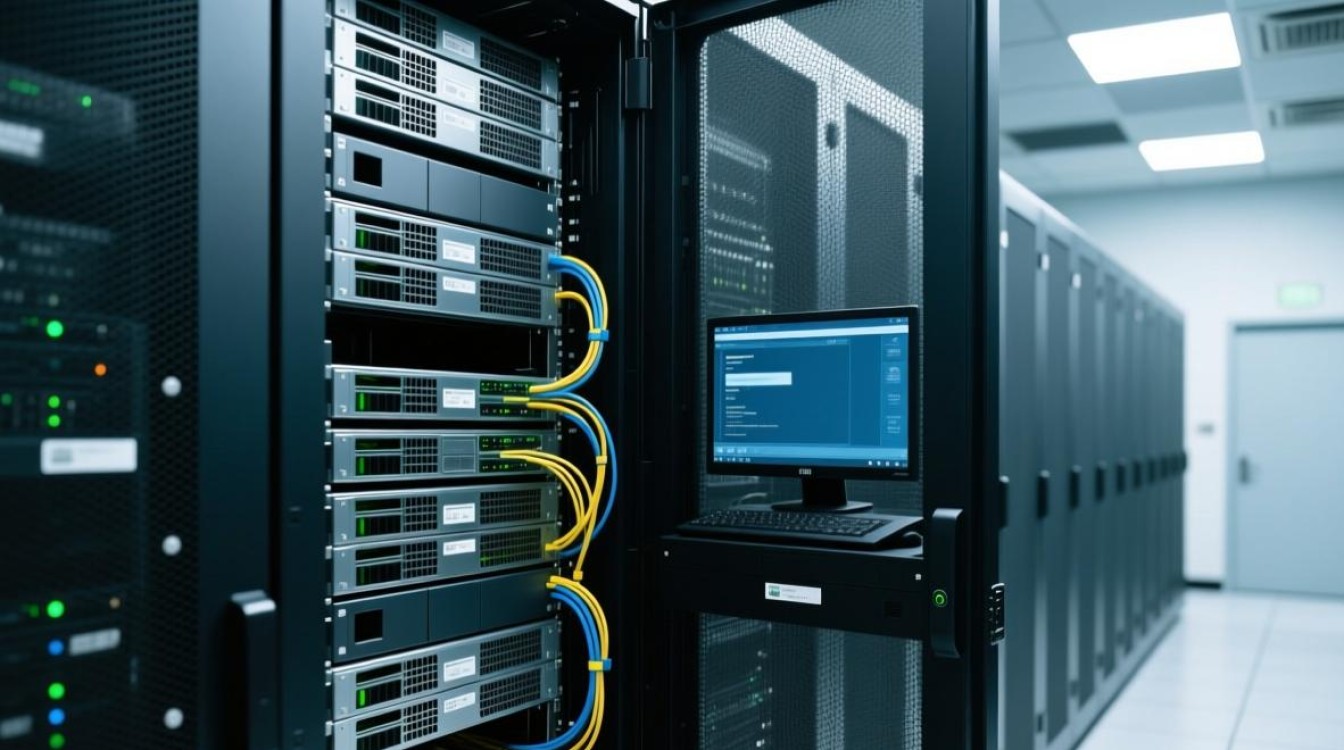
- 检查服务器是否开启远程桌面功能,防火墙是否允许3389端口(RDP默认端口)。
- 若提示“凭据不正确”,确认用户名和密码是否正确,或尝试使用本地管理员账户。
- 检查网络是否可达,可通过
ping命令测试服务器IP连通性。
相关问答FAQs
Q1:忘记服务器管理员密码怎么办?
A:根据服务器类型和系统选择不同方法:
- Windows Server:通过PE工具盘启动,使用
chntpw等工具修改密码;或利用系统安装盘中的“修复计算机”功能重置密码。 - Linux系统:开机时在GRUB菜单中选择“Recovery Mode”,进入后执行
passwd命令重置密码。 - 硬件管理模块:通过iDRAC/iLO的虚拟控制台,重置系统密码或重启服务器进入安全模式。
Q2:远程管理提示“网络无法访问”如何解决?
A:排查步骤如下:
- 确认服务器IP地址与管理网段是否匹配,网关配置是否正确。
- 检查物理链路:网线是否松动,交换机端口状态是否正常(Link灯亮起)。
- 临时关闭服务器防火墙,测试是否为策略拦截导致。
- 若使用跨网段访问,确认路由器是否配置了到服务器管理网段的路由规则。


