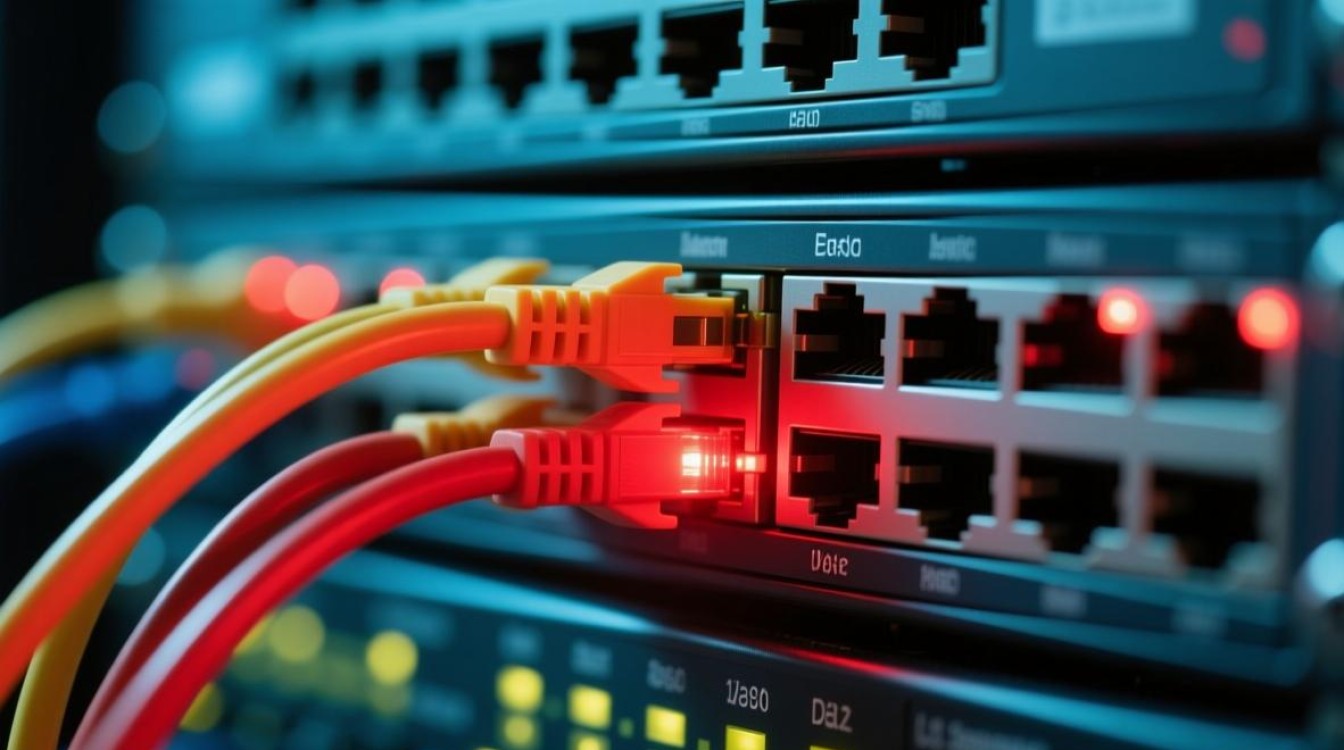
宽带服务器闪红灯是许多用户在使用网络时可能遇到的常见问题,这一现象通常意味着网络连接存在异常,可能影响上网体验,面对这种情况,不必慌张,按照合理的步骤排查和解决,往往能快速恢复网络稳定。
初步检查:确认问题范围
当发现宽带服务器指示灯闪烁时,首先应进行基础检查,明确问题是否出在自身设备或线路连接上。
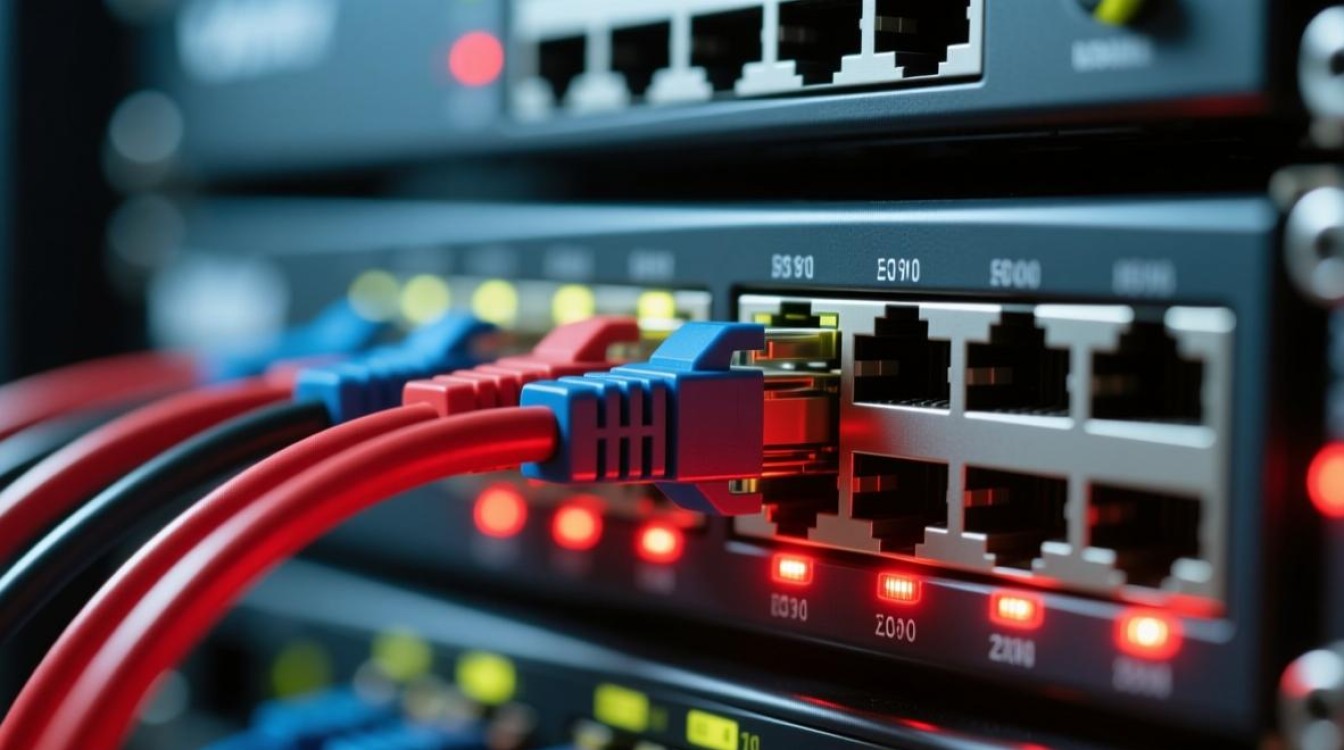
- 检查物理连接:确认光猫或宽带路由器的电源适配器是否插紧,电源指示灯是否正常亮起,检查网线两端是否牢固插入光猫、路由器及电脑等设备的接口,避免因松动导致信号中断。
- 观察指示灯状态:不同设备的指示灯含义可能略有差异,但通常“光信号”或“PON”灯闪烁表示光路异常,“LAN”或“网络”灯闪烁则可能涉及本地网络配置问题,若电源灯正常而数据灯闪烁,需进一步排查线路或信号问题。
- 重启设备:关闭光猫、路由器及电脑的电源,等待12分钟后重新启动,这一操作可清除临时缓存,解决因设备短暂故障导致的连接异常。
排查外部因素:线路与信号问题
若初步检查后问题依旧,需考虑外部因素,如线路故障或运营商端问题。
- 检查光纤线路:对于光纤宽带,检查室内外光纤线是否有弯折、压扁或破损情况,尤其注意接口处是否有灰尘,可用干燥棉签轻轻清洁,若发现室外光纤断裂或严重损坏,需联系运营商维修。
- 确认运营商状态:通过手机运营商APP、客服热线或社区群组,查询当地是否存在网络故障公告,若为区域性故障,需耐心等待运营商修复。
- 分离测试法:将宽带线路直接连接至电脑(暂时断开路由器),若指示灯仍闪烁且无法上网,则问题可能出在光猫或外部线路;若连接电脑后恢复正常,则可能是路由器设置或故障导致。
设备与设置优化:本地网络调试
排除外部问题后,需聚焦本地设备与配置,确保网络环境稳定。
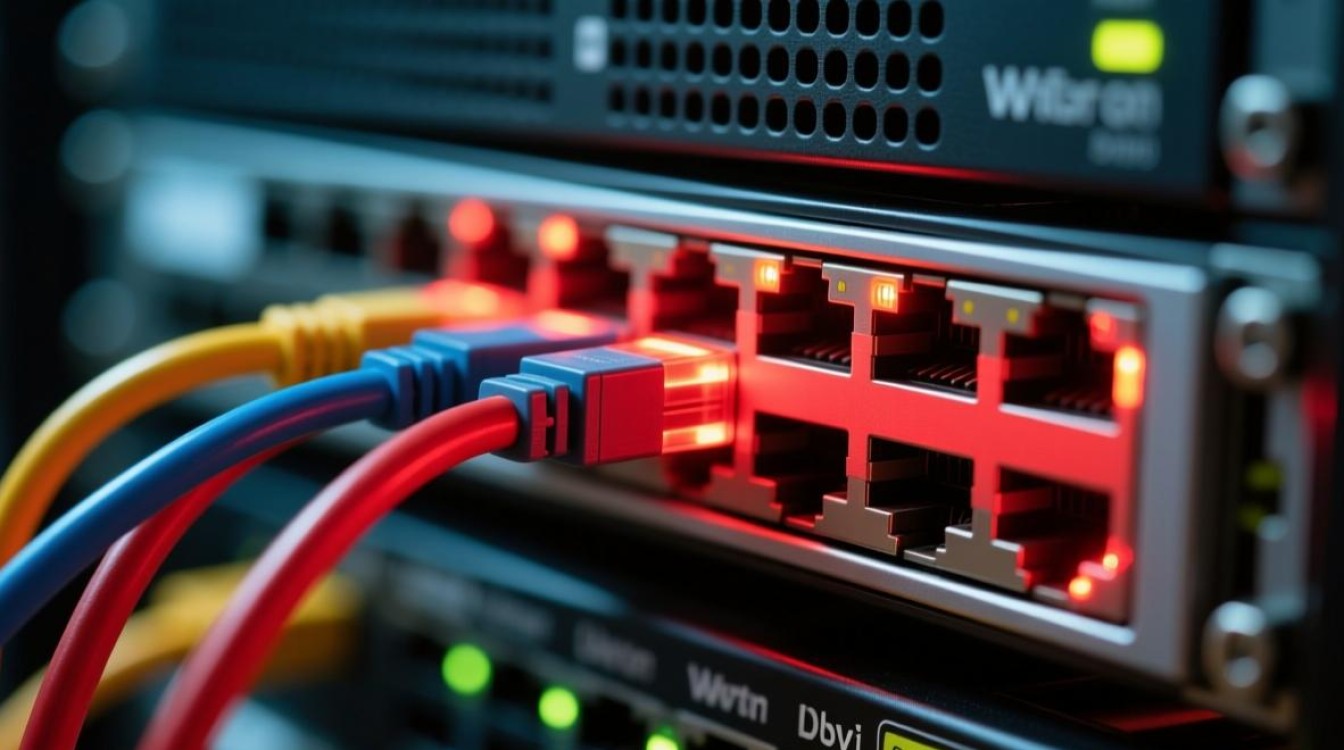
- 更新路由器固件:登录路由器管理界面(通常为192.168.1.1或192.168.0.1),检查是否有可用固件更新,旧版本固件可能存在兼容性问题,更新后可提升设备稳定性。
- 修改无线信道:若WiFi信号频繁闪烁,可能是信道拥堵,登录路由器后台,在无线设置中将信道自动调整为“手动”,并选择干扰较少的信道(如1、6、11)。
- 重置网络设置:若路由器长期未重置,可能积累异常配置,长按路由器Reset键恢复出厂设置,重新配置宽带账号和密码,可解决因设置错误导致的连接问题。
寻求专业帮助:联系运营商支持
若以上方法均无效,可能是光猫硬件故障或运营商端网络问题,此时应及时联系宽带客服,提供以下信息以便快速定位问题:
- 宽带账号及装机地址
- 故障发生时间及指示灯闪烁状态
- 已尝试的解决步骤
运营商会安排技术人员上门检修,更换损坏设备或调整网络参数。
相关问答FAQs
Q1:宽带服务器闪红灯但手机能连WiFi,是路由器坏了吗?
A:不一定,若仅电脑无法上网,可能是网线或网卡问题;若所有设备均闪红灯但能连上WiFi(网速慢),可能是路由器光信号模块故障或运营商线路问题,建议先重启设备,若无效则联系运营商检测光猫。
Q2:如何判断是光猫坏了还是外部线路问题?
A:将光猫的“光信号”接口断开,若指示灯熄灭且不再闪烁,说明光猫本身正常;若连接后灯仍闪烁且无法注册网络,则可能是外部光纤中断或机房端故障,需联系运营商排查。