


服务器电脑作为现代信息系统的核心设备,其开机流程与普通个人电脑既有相似之处,也存在专业性和规范性的差异,掌握正确的服务器开机方法不仅关系到设备能否正常运行,更直接影响数据安全和业务连续性,本文将详细解析服务器开机的完整流程、注意事项及常见问题,帮助用户全面了解服务器电脑的开机操作。
服务器开机的准备工作
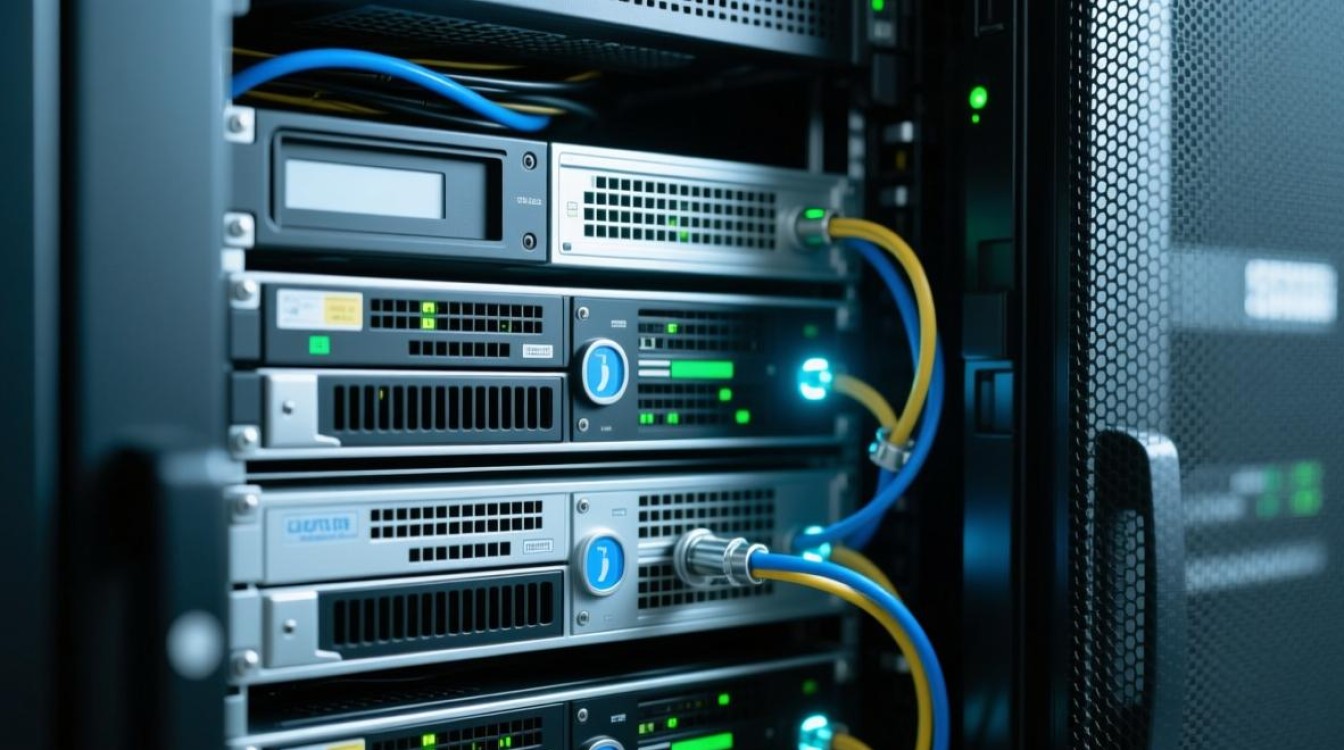
在启动服务器之前,必须进行充分的准备工作,这是确保服务器稳定运行的关键第一步,检查服务器硬件连接是否牢固,包括电源线、网线、存储数据线等,确保所有接口无松动或氧化现象,确认服务器所在环境的供电稳定性,建议使用不间断电源(UPS)以防止突发断电导致硬件损坏或数据丢失,还需检查服务器机箱内部的散热系统,如风扇是否正常运转、散热器是否积灰过多,避免因过热引发硬件故障,对于托管在数据中心的服务器,应提前与机房管理人员沟通,确认机柜电源状态和网络配置是否正常。
服务器开机的标准操作流程
服务器的开机操作需遵循严格的规范,具体步骤如下:
-
通电顺序
服务器开机时应遵循“先外设后主机”的原则,首先开启外部设备电源,如存储阵列、网络交换机等,等待设备完全启动后再启动服务器主机,这一顺序可以避免主机在启动时因外设未就绪而出现初始化错误。 -
按下电源按钮
确认所有准备就绪后,找到服务器机箱正面的电源按钮(通常标有“Power”字样或电源图标),短按按钮并保持约35秒,直到机箱指示灯亮起或听到风扇加速运转的声音,部分服务器支持远程管理卡(如iDRAC、iLO),可通过管理界面发送开机指令,实现远程启动。 -
POST自检过程
服务器通电后会自动进行开机自检(POST),这一阶段主板、内存、硬盘等硬件组件会进行初始化检测,此时机箱面板上的指示灯会闪烁,屏幕可能显示自检信息或进入BIOS/UEFI设置界面,正常情况下,自检过程持续13分钟,若出现报警声或错误代码,需根据服务器手册提示排查硬件故障。
-
加载操作系统
自检完成后,服务器会从预设的启动设备(通常是硬盘或阵列)加载操作系统,若配置了RAID阵列,需确保RAID卡已完成初始化并创建逻辑磁盘,操作系统启动过程中,屏幕会显示启动进度条或系统日志,用户需耐心等待直至进入登录界面。
服务器开机的注意事项
-
避免频繁开关机
服务器硬件对电源启停次数较为敏感,频繁开关机可能缩短电源、硬盘等部件的使用寿命,如需重启服务器,建议间隔至少1分钟,确保电容完全放电。 -
远程管理功能的应用
对于无法直接操作的服务器,应充分利用IPMI、iDRAC等远程管理功能,通过管理界面可实时监控服务器状态、控制电源开关,并查看硬件日志,极大提升运维效率。 -
系统启动后的检查
服务器成功启动后,需登录系统检查关键服务是否正常运行,如网络连接、存储挂载状态、进程列表等,观察服务器管理软件中的硬件监控数据,确保温度、电压等参数在正常范围。
常见问题及解决方法
-
服务器无反应,电源指示灯不亮
可能原因包括电源线松动、电源故障或机柜电源未开启,解决方法:检查电源连接,尝试更换电源插座,若仍无法排除,需联系硬件供应商检修电源模块。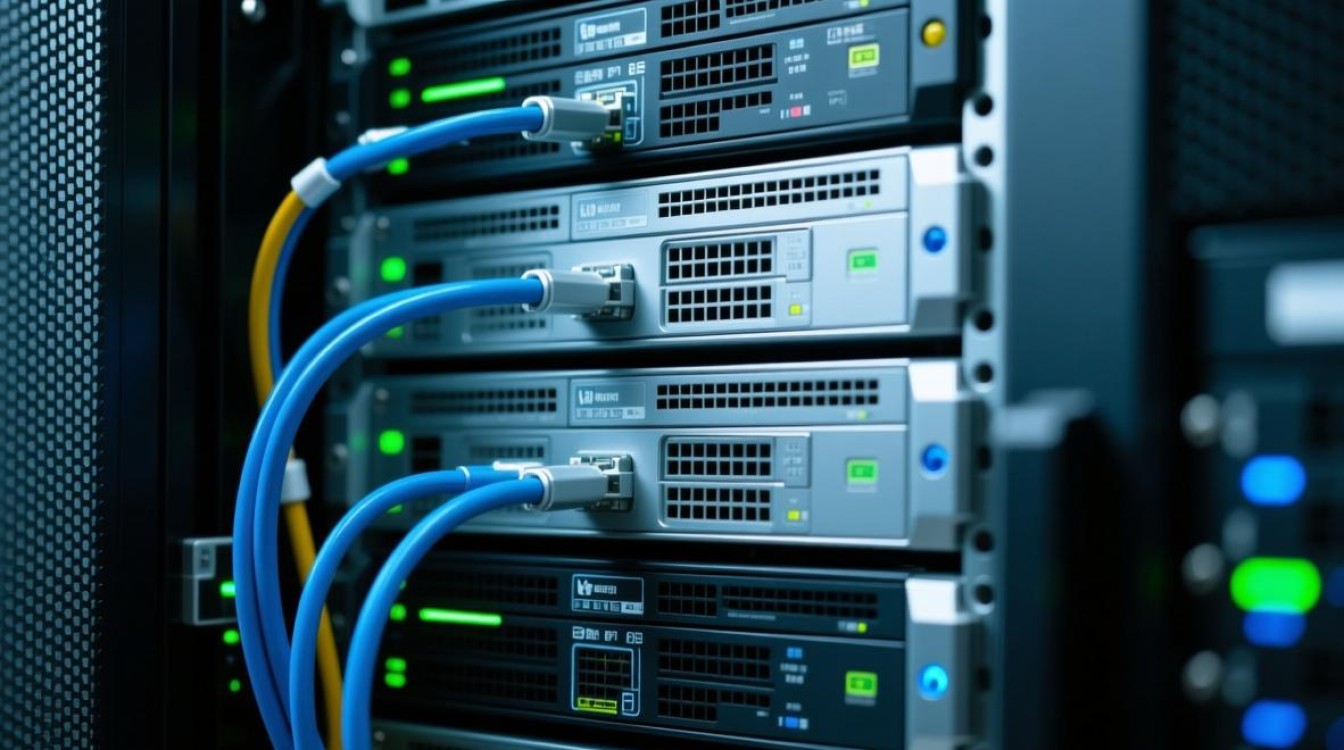
-
开机后自动进入BIOS界面
通常是由于启动设备配置错误或硬件故障导致,解决方法:进入BIOS设置界面,检查“Boot”选项中的启动顺序是否正确;若设置无误但频繁出现此问题,可能是硬盘或内存故障,需进行硬件检测。
相关问答FAQs
Q1:服务器死机时强制关机再开机是否安全?
A1:不建议频繁强制关机,若服务器死机,可先尝试通过远程管理卡发送重启指令,或长按电源按钮强制关机后等待1分钟再开机,强制关机可能导致文件系统损坏或数据丢失,操作后需检查磁盘完整性并扫描错误。
Q2:如何通过IPMI远程开机?
A2:首先确保服务器已连接网络且IPMI管理功能已启用,通过浏览器输入服务器管理IP地址,登录IPMI管理界面(如iDRAC、iLO),找到“电源控制”选项,点击“开机”按钮即可远程启动服务器,部分IPMI支持命令行工具(如ipmitool),可通过命令ipmitool I lanplus H <IP> U <用户名> P <密码> power on实现开机操作。


