


在日常使用网络的过程中,我们有时会遇到这样的情况:设备能够成功连接到WiFi信号,但无法通过宽带连接到服务器,导致网页无法打开、应用无法加载等问题,这种“连得上WiFi,上不了网”的现象看似矛盾,实则背后涉及多个技术环节的排查,本文将从网络连接的基本原理出发,逐步分析可能导致问题的原因,并提供相应的解决思路。
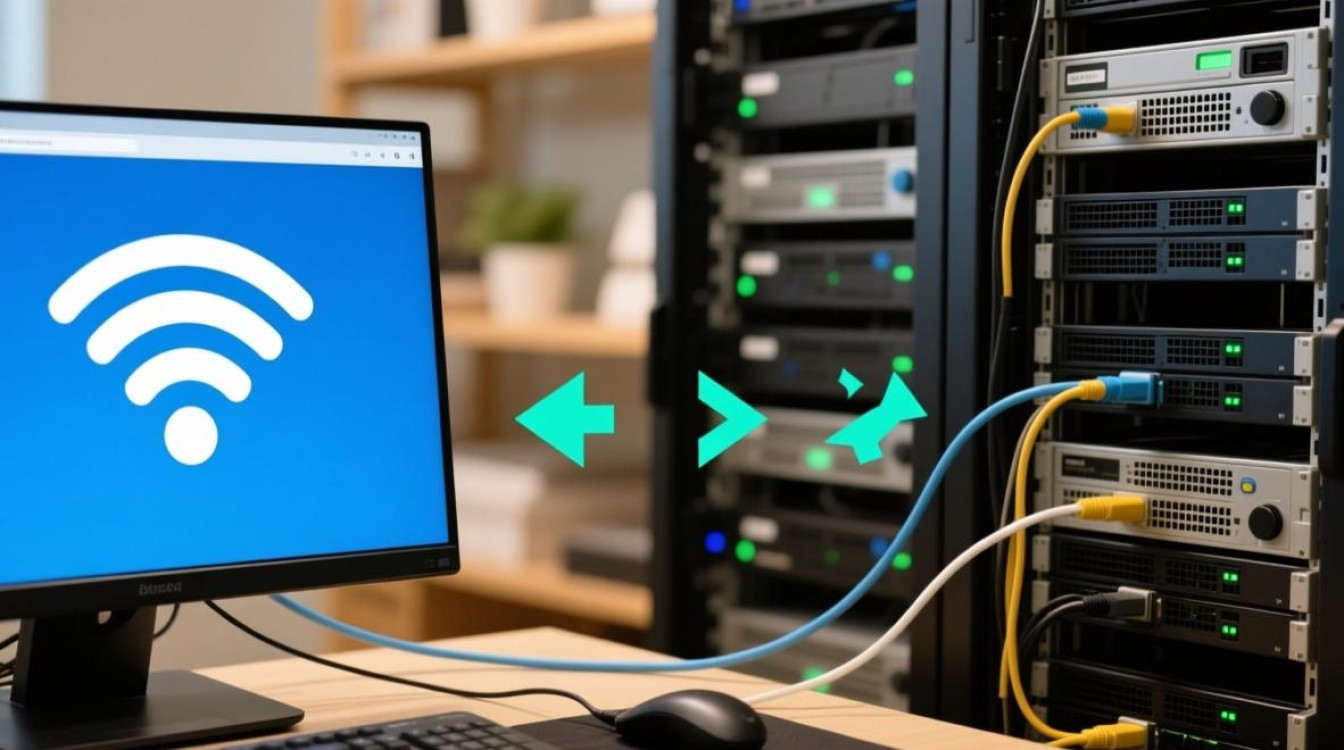
理解WiFi与宽带连接的区别
首先需要明确,WiFi和宽带连接是两个不同层次的概念,WiFi是一种无线局域网(WLAN)技术,负责设备与路由器之间的无线数据传输;而宽带连接则是指设备通过路由器(或光猫)与互联网服务提供商(ISP)的服务器建立链路,实现对外部网络的访问,WiFi解决了“设备如何接入家庭网络”,而宽带连接解决了“家庭网络如何接入互联网”。“连WiFi但无法连接服务器”的本质是:设备与路由器的通信正常,但路由器与互联网之间的链路出现问题。
路由器与互联网的连接问题
宽modem(光猫)异常
宽带接入的第一道关口是光猫(或ADSL调制解调器),它负责将光纤信号(或电话线信号)转换为电信号,如果光猫出现故障,例如指示灯异常(如LOS灯亮起表示光信号丢失)、未正确拨号或硬件损坏,会导致路由器无法获取互联网接入,即使设备连接到WiFi,也无法访问外部服务器。
路由器设置或故障
路由器是连接家庭网络与互联网的核心设备,常见问题包括:
- 拨号错误:PPPoE拨号账号、密码输入错误,或路由器未正确配置拨号方式(如动态IP与静态IP混淆);
- 固件故障:路由器固件版本过旧或损坏,导致网络管理功能异常;
- DHCP服务异常:路由器未开启DHCP服务,或IP地址池耗尽,设备虽然连接WiFi但无法获取有效IP,进而无法访问网络。
网络配置与DNS问题
IP地址配置异常
设备连接WiFi后,需要通过路由器的DHCP服务获取IP地址、子网掩码、网关和DNS服务器信息,如果设备手动配置了错误的IP地址(如网关地址与路由器不匹配),或路由器DHCP服务故障,设备可能无法与路由器正常通信,即使WiFi连接成功,也无法访问外部服务器。
DNS服务器故障
DNS(域名系统)负责将域名(如www.example.com)解析为IP地址,是访问互联网的“地址簿”,如果路由器或设备使用的DNS服务器出现故障(如ISP提供的DNS临时不可用),或设备DNS配置错误,可能导致域名无法解析,从而无法连接服务器,设备虽然能连接WiFi,但打开网页时会显示“DNS解析失败”。
ISP网络问题
互联网服务提供商(ISP)的网络故障也是常见原因之一。
- 区域网络维护:ISP进行线路检修或设备升级,导致局部宽带服务中断;
- 带宽拥堵:高峰时段网络负载过高,数据包传输延迟或丢失;
- 账户异常:宽带账号欠费、被暂停服务,或IP地址被ISP临时封禁。
此类问题通常会影响整个家庭网络,所有连接WiFi的设备均无法上网。
设备与网络的安全限制
防火墙或安全软件拦截
设备自带的防火墙或第三方安全软件可能过度拦截网络连接,导致设备无法与外部服务器建立通信,Windows Defender防火墙可能将WiFi网络识别为“公共网络”,并限制其访问权限。
MAC地址过滤
部分路由器启用了MAC地址过滤功能,仅允许已注册的MAC地址设备接入网络,如果设备的MAC地址未添加到白名单,即使WiFi连接成功,也无法通过路由器访问互联网。
IP冲突
局域网内存在多台设备使用相同IP地址,会导致IP冲突,冲突的设备可能无法正常访问网络,即使WiFi连接状态显示正常。

物理连接问题
虽然WiFi是无线连接,但其依赖的物理线路(如光猫与路由器之间的网线、光纤线路)故障也可能导致网络中断。
- 网线接口松动、水晶头氧化;
- 光纤线路被弯折或损坏;
- 路由器电源适配器故障,导致设备无法正常启动。
此类问题通常伴随路由器指示灯异常(如WAN口灯不亮)。
相关问答FAQs
Q1:设备能连WiFi但无法上网,如何快速判断是路由器问题还是ISP问题?
A:可通过以下步骤排查:
- 检查其他设备(如手机、电脑)是否也无法上网,若所有设备均无法上网,可能是路由器或ISP问题;
- 登录路由器管理界面,查看WAN口状态是否已获取IP地址,若未获取或显示“错误”,则可能是路由器设置或ISP线路问题;
- 将电脑直接连接到光猫(关闭路由器),若能正常上网,说明问题出在路由器;若仍无法上网,则需联系ISP检查线路或账户状态。
Q2:DNS解析失败导致无法连接服务器,如何解决?
A:可通过以下方法修复:
- 更换DNS服务器:在设备网络设置中,将DNS服务器更改为公共DNS,如Google DNS(8.8.8.8/8.8.4.4)或Cloudflare DNS(1.1.1.1/1.0.0.1);
- 刷新DNS缓存:在Windows命令提示符中运行
ipconfig /flushdns,在macOS或Linux中运行sudo killall HUP mDNSResponder; - 重置路由器DNS:登录路由器管理界面,将DNS设置为“自动获取”或手动配置为公共DNS。


