


宽带服务器的设置是确保网络稳定运行的关键步骤,无论是家庭还是企业环境,正确的配置都能提升网络性能和安全性,本文将详细介绍宽带服务器的设置方法,涵盖前期准备、基本配置、安全优化等环节,帮助用户顺利完成搭建。
前期准备:硬件与网络环境检查
在开始设置之前,需确保硬件设备满足要求并检查网络环境,宽带服务器通常需要一台性能稳定的计算机或专用服务器,建议配置双核以上处理器、4GB以上内存及千兆网卡,确保路由器、光猫等网络设备正常工作,宽带账号和密码准确无误,准备好服务器的操作系统,推荐使用Windows Server或Linux(如Ubuntu Server)等系统,并根据需求下载对应的远程管理工具(如PuTTY、TeamViewer)。
基本配置:网络参数与服务器搭建
-
连接设备与登录管理界面
将服务器通过网线连接到路由器LAN口,确保设备与路由器在同一局域网内,打开浏览器,输入路由器的管理地址(通常为192.168.1.1或192.168.0.1),输入管理员账号和密码登录,若未修改过默认信息,可查阅路由器说明书获取初始凭据。 -
设置宽带拨号(PPPoE)
在路由器管理界面找到“网络设置”或“WAN口设置”选项,选择PPPoE拨号方式,输入宽带运营商提供的账号和密码,保存并连接,路由器应已获取外网IP地址,可通过“状态查询”功能确认。 -
配置服务器IP地址
登录服务器操作系统,进入网络设置界面,为服务器分配固定IP地址(建议设置为路由器分配的DHCP范围之外,如192.168.1.100),子网掩码、网关和DNS服务器地址需与路由器LAN口配置一致(通常网关为路由器IP,DNS可使用运营商提供的公共DNS,如8.8.8.8)。
服务功能开启:根据需求选择应用
-
文件共享服务
若需搭建文件服务器,可在Windows系统中启用“SMB共享”功能:右键点击要共享的文件夹,选择“属性共享高级共享”,勾选“共享此文件夹”并设置权限,Linux系统可通过安装Samba服务实现,配置文件/etc/samba/smb.conf中添加共享目录及用户权限。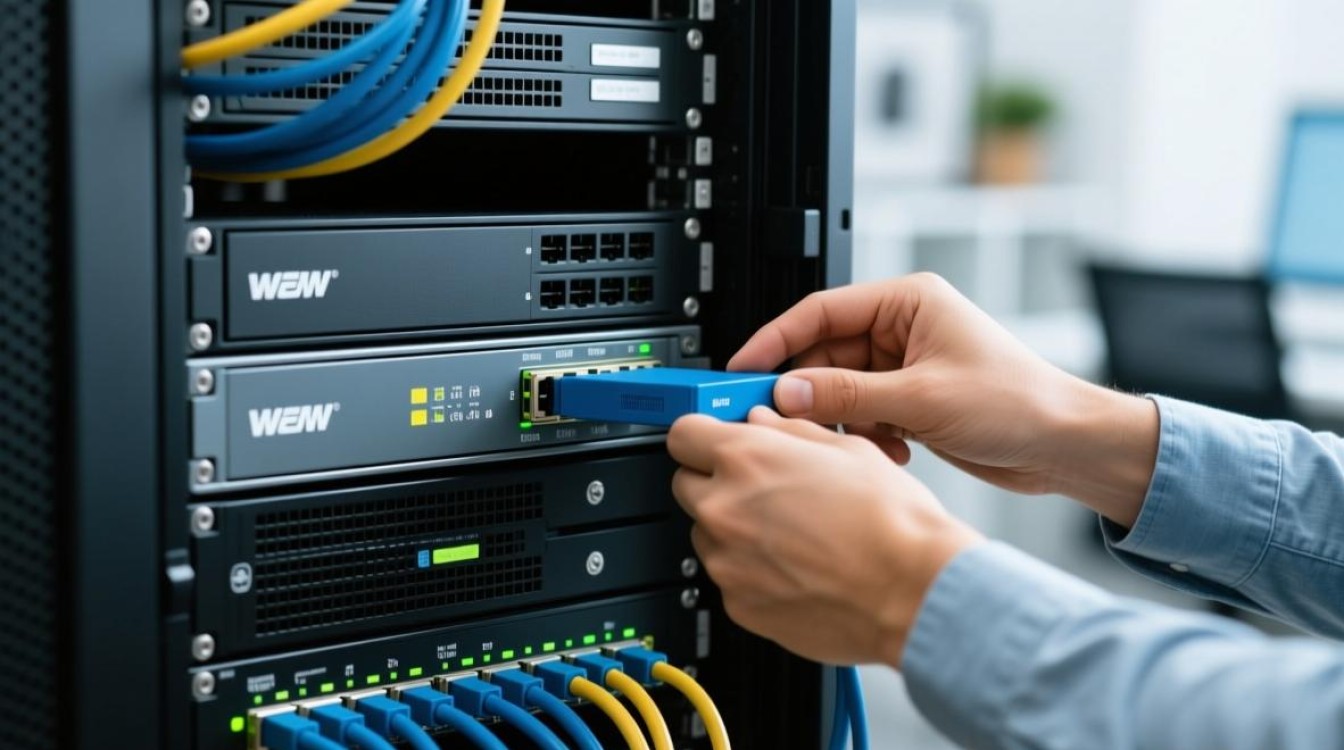
-
Web服务器搭建
对于网站托管,可安装Apache(Linux)或IIS(Windows),以Ubuntu为例,执行命令sudo apt install apache2安装后,将网站文件存放至/var/www/html目录,通过浏览器访问服务器IP即可测试,Windows Server可通过“服务器管理器”添加“IIS角色”并配置网站。 -
FTP服务配置
若需文件传输,可部署FTP服务,Windows Server可通过“服务器管理器”安装FTP角色;Linux系统可安装vsftpd,编辑/etc/vsftpd.conf文件,设置匿名访问或用户权限,重启服务后即可使用。
安全优化:防护措施与权限管理
-
修改默认管理端口
路由器和服务器的默认管理端口(如80、22)易受攻击,建议修改为非标准端口(如路由器管理端口改为8080,SSH端口改为2222)。 -
启用防火墙
在服务器系统中开启防火墙,仅开放必要端口(如Web服务的80/443端口、FTP的21端口),Windows可通过“高级安全Windows防火墙”配置规则;Linux使用iptables或ufw命令限制访问。 -
定期更新与密码强化
及时更新操作系统和服务补丁,避免漏洞被利用,为管理员账户设置复杂密码(包含大小写字母、数字及特殊符号),并关闭不必要的远程访问功能。
故障排查:常见问题解决
设置过程中若遇问题,可按以下步骤排查:
- 无法连接外网:检查宽带拨号是否成功,路由器WAN口状态是否正常,重启光猫和路由器。
- 局域网设备无法访问服务器:确认服务器IP是否与路由器同网段,防火墙是否阻止访问,共享权限是否正确。
- 服务无法启动:检查端口是否被占用(Windows用
netstat an,Linux用netstat tulpn),服务配置文件是否有误。
相关问答FAQs
Q1: 忘记路由器管理员密码怎么办?
A1: 可通过路由器上的复位按钮恢复出厂设置(长按10秒以上),之后使用默认账号密码登录,部分路由器支持通过手机APP或电脑本地工具破解密码,具体可查阅设备说明书。
Q2: 如何提升宽带服务器的数据传输安全性?
A2: 建议启用VPN(如OpenVPN)建立加密通道,限制特定IP访问服务器,并使用SSL/TLS协议加密Web服务(如HTTPS),定期备份数据并开启日志审计功能,可进一步保障安全。


