


服务器本地宽带连接是企业或个人搭建本地网络环境的基础环节,正确的连接方式与配置能确保服务器稳定运行、数据高效传输,以下从准备工作、物理连接、网络配置、安全优化及故障排查等方面,详细说明服务器本地宽带的连接方法。
准备工作:明确需求与设备清单
在开始连接前,需明确服务器的用途(如文件共享、网站托管、数据库服务等)及网络环境需求,包括带宽大小、有线/无线连接方式、是否需要固定IP地址等,根据需求准备以下设备:
- 服务器:确保硬件正常,具备网卡接口(通常为RJ45以太网口)。
- 宽带接入设备:如光猫(光纤接入)、ADSL调制解调器(铜缆接入)或企业级路由器。
- 网络线缆:建议使用超五类(CAT5e)或六类(CAT6)以太网线,长度根据实际布线需求选择(最长建议不超过100米)。
- 辅助工具:测线仪(检测网线连通性)、标签机(标记设备接口)、压线钳(若需自制网线)。
物理连接:硬件设备的正确连接
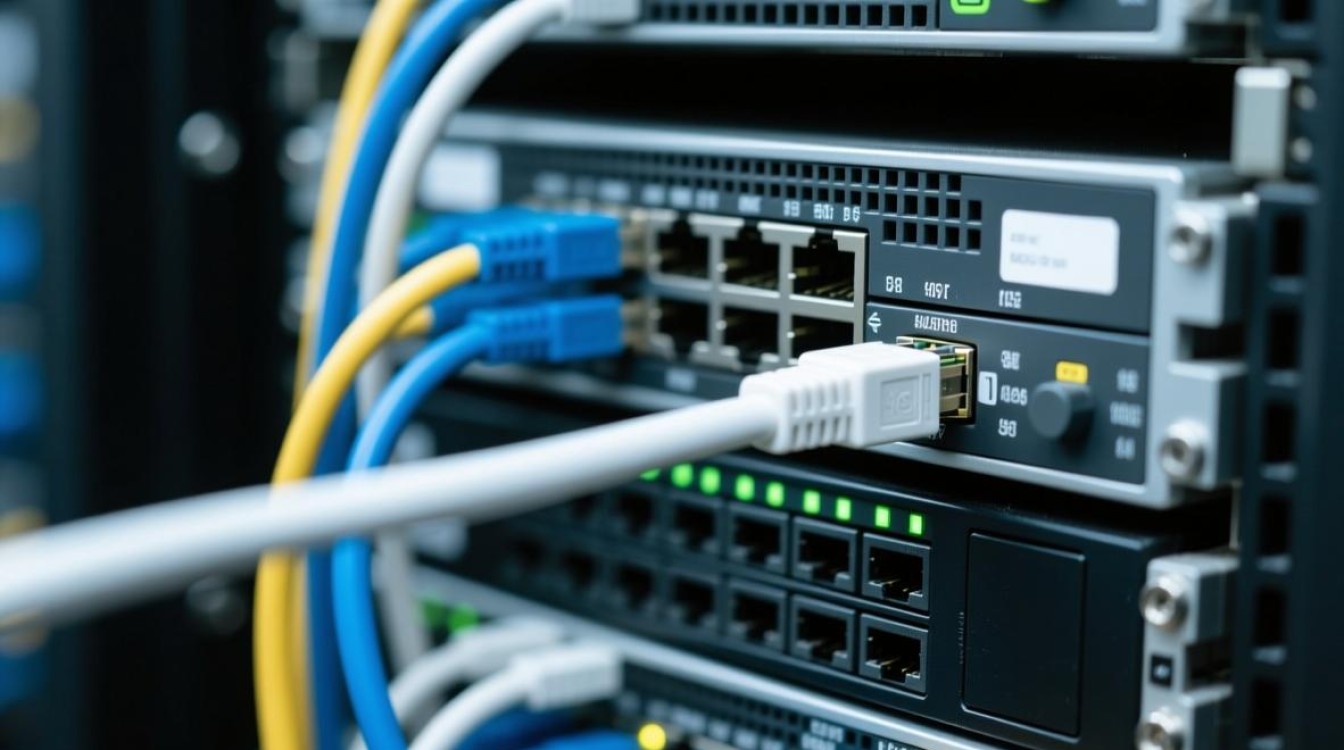
物理连接是网络搭建的基础,需确保各设备接口匹配、接触良好,具体步骤如下:
宽带接入设备与路由器的连接
- 若使用光纤宽带:将光猫的LAN口(通常标记为“Internet”或“WAN”)通过网线连接至路由器的WAN口(广域网口),路由器LAN口(局域网口)用于连接内部设备。
- 若使用ADSL宽带:将电话线接入ADSL调制解调器的LINE口,再用网线连接调制解调器的LAN口与路由器的WAN口。
- 注意:部分企业级路由器可直连宽带(如光纤直接接入路由器WAN口),无需光猫,需根据宽带运营商提供的接入方式调整。
服务器与路由器/交换机的连接
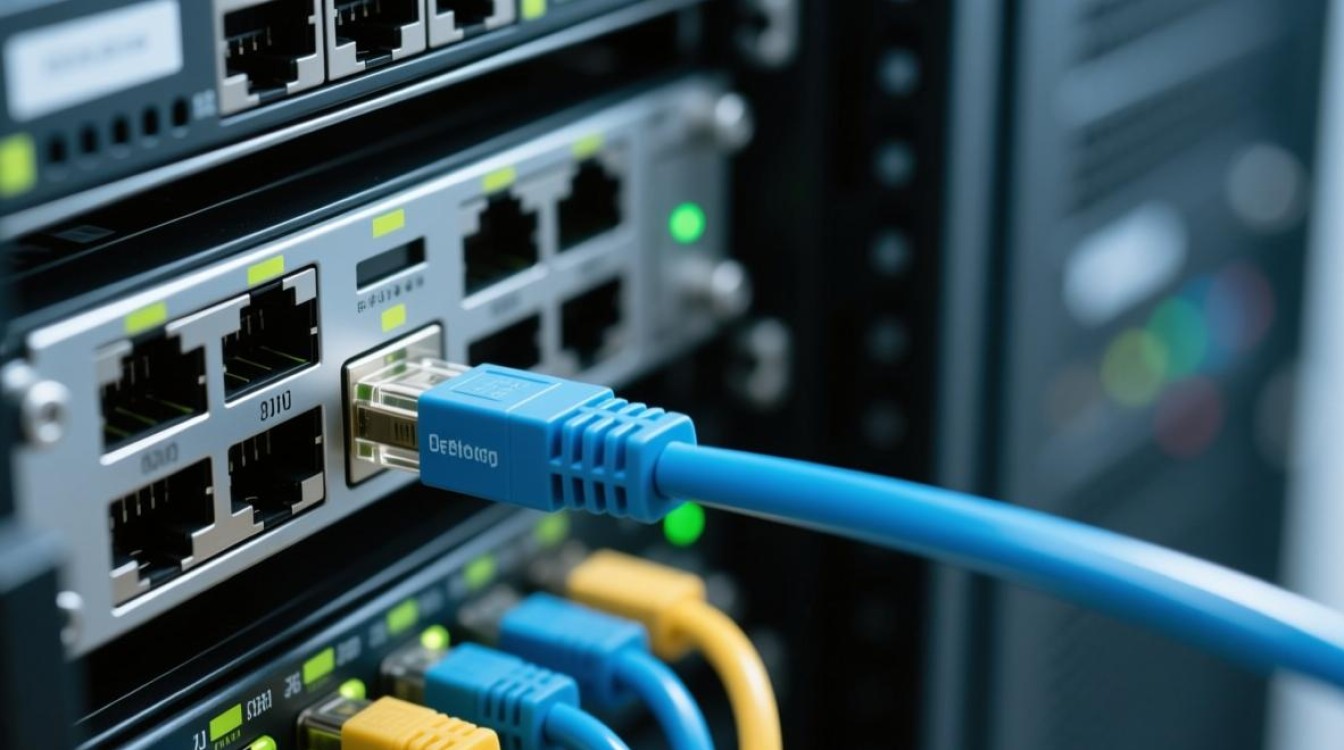
- 服务器通过网线连接至路由器的LAN口(若服务器数量多,可先接入交换机,再由交换机连接路由器)。
- 确保网线两端插入牢固,可通过测线仪检测网线是否通断(正常情况下,测线仪两端指示灯一一对应亮起)。
- 为便于管理,建议使用标签机标记服务器网线连接的交换机端口(如“Server01Port1”)。
网络配置:IP地址与参数设置
物理连接完成后,需配置服务器的网络参数,确保其与本地网络通信正常。
路由器基本配置
- 登录路由器管理界面(通常通过浏览器访问路由器背面的IP地址,如192.168.1.1或192.168.0.1,账号密码默认见说明书)。
- 在“WAN口设置”中配置宽带拨号方式:
- PPPoE拨号:多数家庭宽带需输入运营商提供的宽带账号和密码。
- 动态IP:部分企业宽带或光纤直连选择此项,路由器自动获取IP地址。
- 静态IP:若运营商分配了固定公网IP,需手动输入IP、子网掩码、网关及DNS。
- 配置完成后,路由器LAN口会分配一个内网网段(如192.168.1.0/24),服务器需接入此网段。
服务器网络参数配置
服务器网络配置可通过操作系统内置工具完成,以Windows Server和Linux为例:

-
Windows Server:
- 进入“控制面板”>“网络和共享中心”>“更改适配器设置”,右键点击“以太网”>“属性”。
- 选择“Internet协议版本4(TCP/IPv4)”>“属性”,配置IP地址:
- 静态IP:建议为服务器分配固定内网IP(如192.168.1.100),避免DHCP动态分配导致IP变动,子网掩码、默认网关、DNS服务器需与路由器LAN口配置一致(DNS可优先使用运营商DNS,如114.114.114.114,或公共DNS如8.8.8.8)。
- 动态IP:若网络环境简单,可选择“自动获取IP地址”,但需确保路由器DHCP服务开启。
-
Linux(以Ubuntu为例):
- 编辑网络配置文件(如
/etc/netplan/01netcfg.yaml示例如下:network: version: 2 ethernets: ens33: # 网卡名称,可通过ip a命令查看 dhcp4: no # 关闭动态IP addresses: [192.168.1.100/24] # 静态IP及子网掩码 gateway4: 192.168.1.1 # 路由器LAN口IP nameservers: addresses: [114.114.114.114, 8.8.8.8] - 保存文件后执行
sudo netplan apply使配置生效。
- 编辑网络配置文件(如
网络连通性测试
配置完成后,在服务器命令行(Windows为cmd,Linux为终端)执行以下命令:
ping 路由器LAN口IP(如ping 192.168.1.1):测试服务器与路由器的连通性,若成功显示“TTL=XX”及响应时间,则基础网络正常。ping 外网IP(如ping 8.8.8.8):测试服务器与互联网的连通性,若失败则检查路由器WAN口配置或宽带线路。
安全优化:保障服务器与网络稳定
服务器本地宽带连接后,需进行安全配置,防止未授权访问或网络攻击:
- 修改默认登录凭据:路由器管理界面、服务器登录账号密码需使用复杂组合(字母+数字+符号),避免默认账号(如admin/admin)被破解。
- 启用防火墙:
- Windows Server:通过“高级安全Windows防火墙”配置入站规则,仅开放必要端口(如Web服务的80/443端口、远程桌面的3389端口)。
- Linux:使用
ufw(Ubuntu)或firewalld(CentOS)管理防火墙,例如sudo ufw allow 80/tcp允许HTTP访问。
- 绑定MAC地址:在路由器DHCP服务中绑定服务器MAC地址与IP地址,防止其他设备非法占用服务器IP。
- 定期更新系统与固件:及时更新服务器操作系统、路由器固件,修复已知安全漏洞。
故障排查:常见问题解决方法
若服务器无法连接本地宽带,可按以下步骤排查:
- 检查物理连接:确认网线两端接口是否松动,网线是否损坏(可用测线仪测试),路由器与光猫指示灯是否正常(如光猫“PON”灯常亮表示光纤正常)。
- 确认IP配置:检查服务器IP是否与路由器LAN口在同一网段(如路由器LAN口为192.168.1.1,服务器IP需为192.168.1.X,X≠1),子网掩码是否为255.255.255.0。
- 检查DHCP服务:若服务器使用动态IP,登录路由器查看DHCP服务是否开启,IP地址池是否耗尽(可尝试手动分配静态IP)。
- 防火墙与安全软件拦截:暂时关闭服务器防火墙或安全软件,测试是否恢复连通性,若恢复则调整防火墙规则。
相关问答FAQs
Q1:服务器本地宽带连接后,外网无法访问,但内网ping通,怎么办?
A:可能原因包括:①路由器WAN口未正确拨号或宽带账号错误;②服务器未设置网关或网关错误;③运营商限制了公网访问(需联系运营商开通端口映射或申请公网IP),可先检查路由器WAN口状态是否显示“已连接”,然后登录路由器“转发规则”或“端口映射”页面,将服务器端口映射到公网IP(如需提供Web服务,映射80/443端口)。
Q2:如何提升服务器本地宽带的传输速度?
A:可从以下方面优化:①升级网络设备:将百兆网卡/路由器升级为千兆(1Gbps)设备,避免带宽瓶颈;②优化网线:使用六类(CAT6)或超六类(CAT6A)屏蔽网线,减少信号干扰;③调整服务器网络参数:关闭不必要的网络协议(如NetBIOS),启用TCP窗口缩放、选择性确认等优化选项;④避免带宽占用:限制其他设备在服务器高负载时段的大流量下载或视频播放。


