


联通光纤宽带服务器设置是许多家庭和企业在部署网络时需要掌握的关键技能,正确的设置不仅能确保网络稳定运行,还能充分发挥光纤宽带的带宽优势,以下将从准备工作、路由器配置、网络优化及安全设置等方面,详细讲解联通光纤宽带服务器的设置流程。
准备工作:硬件检查与信息核对
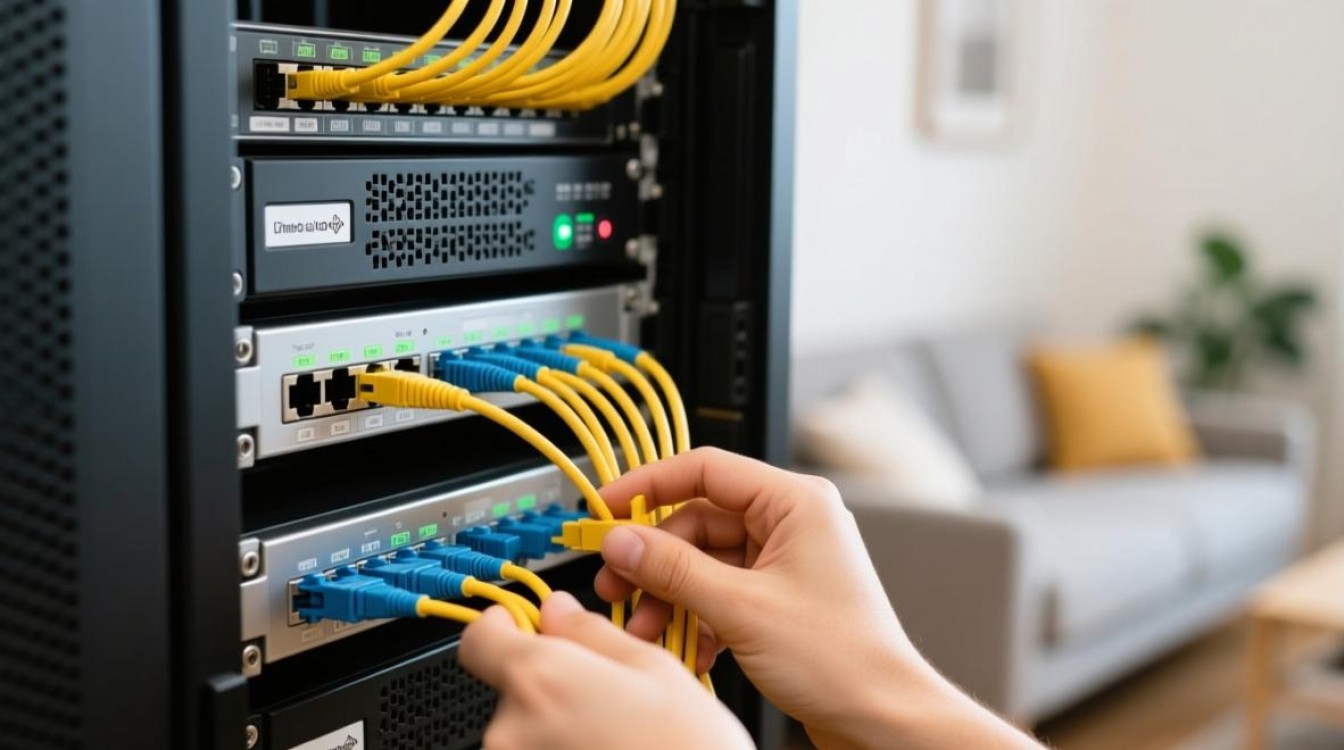
在开始设置前,需确保硬件设备连接正确且获取必要的网络信息,检查光猫(ONU)是否正常工作,指示灯中的“PON”或“信号”灯应常亮或绿色闪烁,表示光信号接入正常,准备一台路由器(建议选择支持千兆端口的双频路由器),通过网线将路由器的WAN口与光猫的LAN口连接,需提前记录以下关键信息:
- 宽带账号和密码:由联通提供,通常写在业务受理单或光猫背面标签上;
- VLAN ID:部分地区的联通光纤需要指定VLAN ID(如1000),可通过联通客服或当地营业厅确认;
- 连接模式:默认为PPPoE拨号,少数场景可能需静态IP或DHCP方式。
路由器配置:PPPoE拨号与基础参数设置
- 登录路由器管理界面:连接路由器的WiFi或通过网线将电脑与路由器LAN口连接,在浏览器输入管理地址(常见为192.168.1.1或192.168.0.1),输入默认用户名和密码(通常在路由器底部标签)。
- 设置PPPoE拨号:进入“网络设置”或“WAN口设置”,选择“PPPoE拨号”模式,输入联通提供的宽带账号和密码,若需VLAN ID,在“VLAN配置”中填写对应数值(如VLAN ID:1000,优先级:0)。
- 配置无线网络:在“无线设置”中修改SSID(网络名称)和密码,建议选择WPA2PSK/AES加密方式,密码设置为12位以上字母数字组合,避免使用简单密码。
- DHCP与LAN口设置:确保DHCP服务器已开启,IP地址段默认为192.168.1.x,若与光猫冲突,可修改为192.168.2.x等网段,避免IP分配混乱。
网络优化:提升稳定性与覆盖范围
- 信道选择:在无线设置中,将信道改为“自动”或手动选择1、6、11等干扰较少的信道(2.4GHz频段),5GHz频段可优先选择高信道(如149、157)。
- QoS限速:若存在多设备同时上网卡顿问题,可通过QoS功能为关键设备(如电脑、游戏主机)分配更高带宽,限制后台设备的占用率。
- 固件更新:定期登录路由器管理界面,检查并更新至最新固件,修复潜在漏洞并提升设备性能。
安全设置:防范网络风险
- 修改默认管理密码:避免使用初始密码,设置包含大小写字母、数字和特殊符号的复杂密码。
- 开启防火墙:在“安全设置”中启用路由器防火墙,并过滤常见端口(如135、139等),减少被攻击风险。
- MAC地址过滤:绑定常用设备的MAC地址,仅允许授权设备接入网络,防止未授权设备蹭网。
相关问答FAQs
Q1:路由器设置后无法上网,如何排查?
A:首先检查光猫指示灯状态,若“PON”灯闪烁或红色,需联系联通检修线路;若正常,进入路由器WAN口设置,确认PPPoE账号密码无误,并检查VLAN ID是否正确,重启光猫和路由器(间隔1分钟),或尝试将路由器WAN口连接模式改为“动态IP”测试。
Q2:如何实现光纤宽带的有线与无线同时使用?
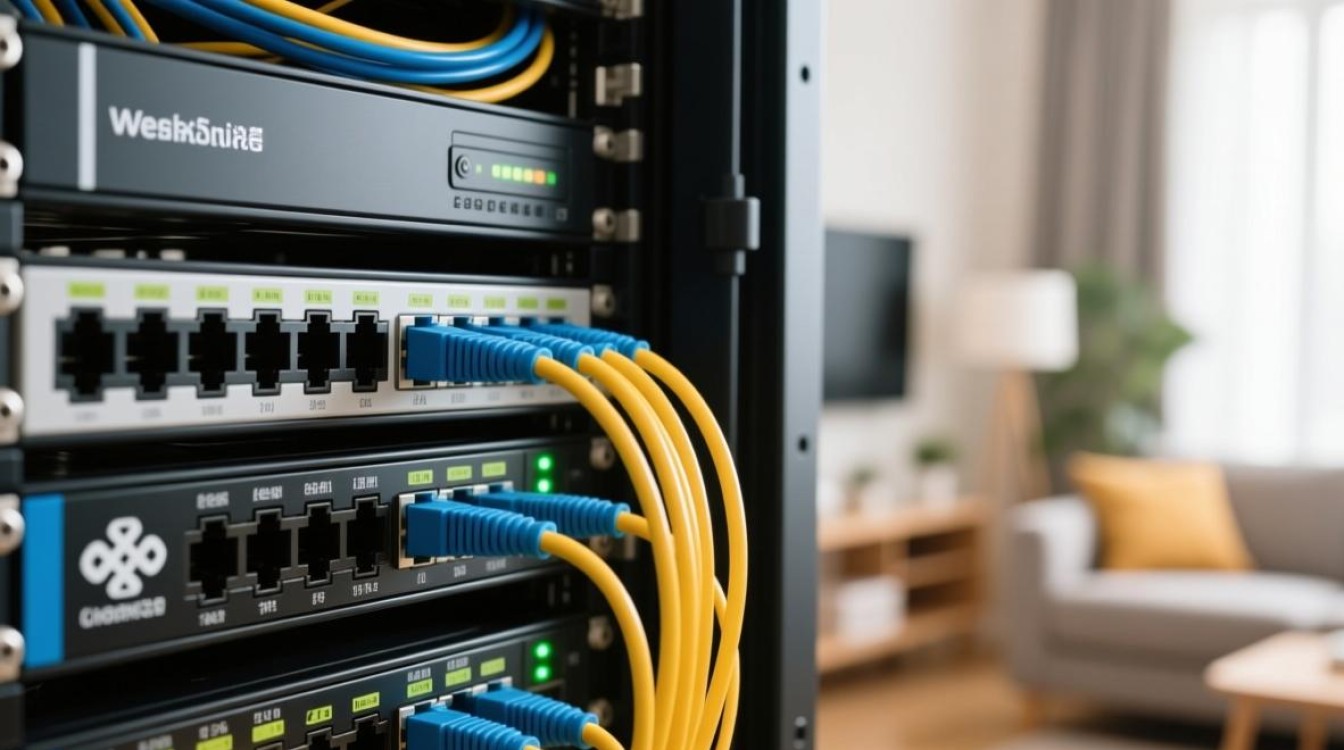
A:确保路由器已正确配置PPPoE拨号,并将电脑等设备通过网线连接至路由器的LAN口(非WAN口),无线设备连接设置好的WiFi即可同时上网,若需扩展有线端口,可增加交换机(路由器LAN口连接交换机,再连接多台设备),但需注意交换机带宽上限。


