


宽带服务器接口设置在哪
在数字化时代,宽带已成为家庭和企业网络连接的核心,而宽带服务器接口的正确设置,则是确保网络稳定、高效运行的关键环节,对于许多普通用户而言,“宽带服务器接口设置在哪”这一问题常常让人感到困惑,本文将详细解析宽带服务器接口的位置、设置方法及相关注意事项,帮助您轻松掌握网络配置技巧。
认识宽带服务器接口
我们需要明确“宽带服务器接口”的具体含义,通常情况下,它指的是用户终端设备(如电脑、路由器)与宽带服务提供商(ISP)的网络设备进行连接的物理接口或逻辑配置点,这个接口可能是路由器上的WAN口,也可能是电脑网络设置中的特定参数配置区域,根据连接方式的不同,主要分为有线接口和无线接口两大类。
-
有线接口:最常见的宽带服务器接口是路由器上的WAN(Wide Area Network)口,这是一个物理接口,通常位于路由器的背面,与其他LAN(Local Area Network)口颜色或标识不同,用户需要将入户的网线(通常是光纤线或电话线转换后的网线)插入此口,建立与外部网络的连接,部分路由器还配备有DSL口,用于直接连接电话线。
-
无线接口:对于无线网络,宽带服务器接口则体现在无线网络名称(SSID)和密码的设置上,用户需要在路由器的管理界面中配置无线参数,使终端设备能够通过WiFi信号接入网络,进而连接到宽带服务器。
物理接口的位置与连接
物理接口的设置是宽带连接的第一步,对于大多数家庭用户而言,主要涉及路由器的WAN口连接。
-
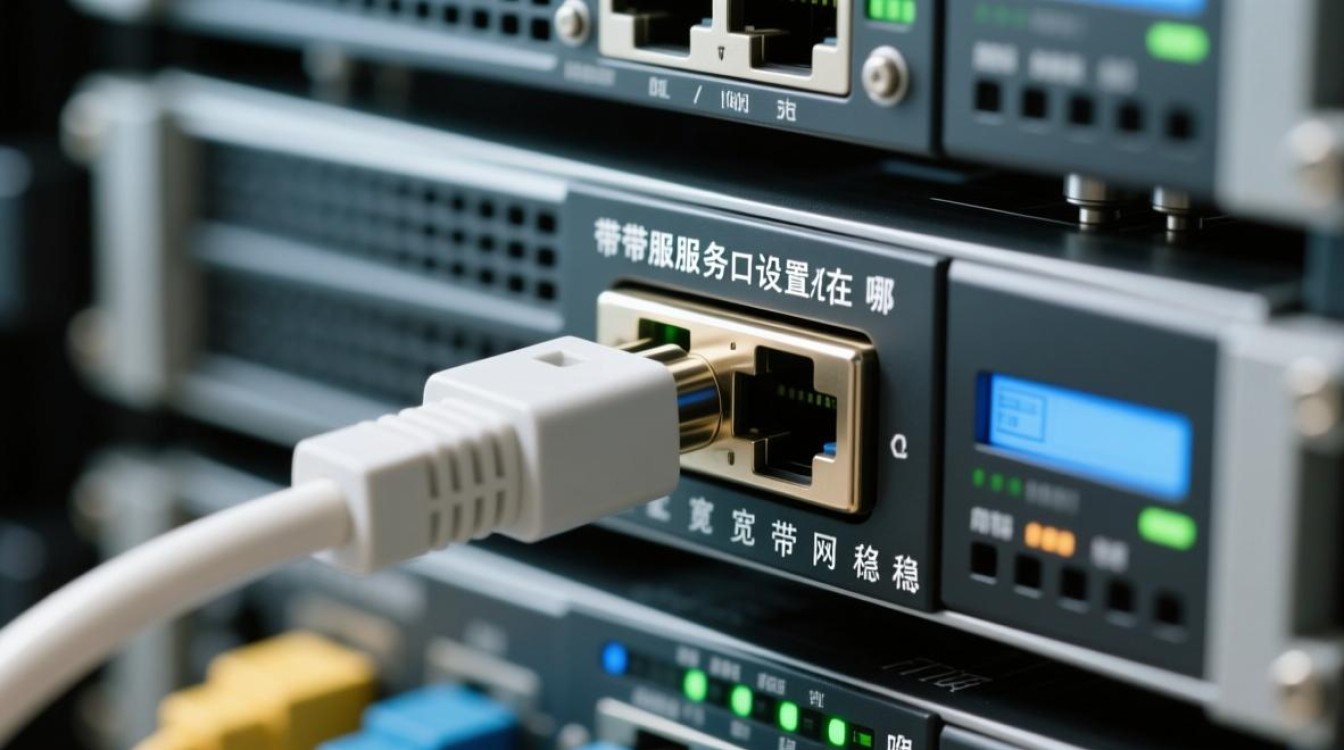
路由器WAN口定位:打开路由器,观察其背面的接口面板,通常会有多个网线接口,其中一个会被明确标识为“WAN”、“Internet”或“UPLINK”,这个接口就是宽带服务器的物理入口,其他类似“LAN”、“1、2、3、4”的接口则用于连接内部设备,如电脑、智能电视等。
-
连接步骤:
- 将宽带服务商提供的入户网线(如光纤猫网线、ADSL调制解调器网线)的一端插入路由器的WAN口。
- 将另一端插入对应的光纤猫或调制解调器的LAN口。
- 确保所有设备均已通电,此时路由器的WAN口指示灯应会闪烁,表示正在尝试连接网络,如果指示灯常亮且正常颜色(通常为绿色或蓝色),则表示物理连接成功。
逻辑配置的进入与设置
物理连接完成后,还需要在路由器的管理界面中进行逻辑配置,才能真正接入宽带服务器,这一步骤是“设置”的核心所在。
-
访问路由器管理界面:
- 确保电脑已通过网线连接到路由器的LAN口,或已连接到该路由器的WiFi网络。
- 打开浏览器,在地址栏输入路由器的管理地址,常见的地址有192.168.1.1、192.168.0.1、192.168.31.1等,具体可参考路由器背面的标签说明。
- 输入管理员用户名和密码(通常也在路由器标签上,默认值可能为admin/admin或admin/password)。
-
进行宽带拨号设置(PPPoE):
- 登录管理界面后,找到“网络设置”、“WAN口设置”或类似的选项。
- 在“连接类型”或“上网方式”中,选择“PPPoE”,这是大多数家庭宽带用户需要选择的拨号方式。
- 在“用户名”和“密码”栏中,输入宽带服务商提供的账号和密码,这些信息通常包含在开户协议或宽带安装单上。
- 点击“保存”或“连接”按钮,路由器会自动进行拨号,如果设置正确,WAN口状态会显示“已连接”,并获取到IP地址。
-
其他连接方式:
- 动态IP(DHCP):部分小区宽带或企业网络会自动分配IP地址,此时选择“动态IP”即可。
- 静态IP:如果服务商提供了固定的IP地址、子网掩码、网关和DNS服务器地址,则需要选择“静态IP”并准确填写这些信息。
无线网络参数配置
为了让无线设备能够接入,还需要在路由器中配置无线网络。
- 找到“无线设置”或“WiFi设置”选项。
- 设置“网络名称(SSID)”:这是您搜索WiFi时看到的名称,建议设置为独特且易识别的名称。
- 设置“无线密码”:选择加密方式(推荐WPA2PSK或WPA3PSK),并设置一个强密码以确保网络安全。
- 根据需要,可以设置“频段”(2.4GHz或5GHz),5GHz频段干扰少、速度快,但穿墙能力较弱。
设置完成与故障排查
完成上述设置后,路由器会自动重启或应用新配置,您的设备应能够正常上网,如果遇到问题,可以进行以下排查:
- 检查物理连接:确保网线插头插紧,接口指示灯正常。
- 确认账号密码:PPPoE拨号失败时,检查宽带账号和密码是否输入正确,注意区分大小写和特殊字符。
- 重启设备:尝试重启路由器和宽带调制解调器(如有),有时简单的重启能解决临时故障。
- 联系客服:若问题依旧,可能是宽带线路故障或账号异常,应及时联系宽带服务商客服。
相关问答FAQs
问题1:我的路由器WAN口灯亮但无法上网,怎么办? 解答:首先检查路由器的WAN口状态是否显示“已连接”并获取到IP地址,如果已连接但无法上网,可能是DNS设置问题,尝试在路由器WAN口设置中手动配置DNS服务器地址,如使用公共DNS(如8.8.8.8或114.114.114.114),若仍无效,可尝试重启路由器和光猫,并联系宽带服务商检查线路状态或账号是否欠费。
问题2:忘记了路由器管理密码,如何重新设置? 解答:如果忘记路由器管理密码,可以通过路由器的复位按钮来恢复出厂设置,用牙针或细长物体长按路由器背面的“Reset”按钮约1015秒,直到所有指示灯闪烁或常亮后松开,此时路由器会恢复到初始状态,管理地址、用户名和密码都会变为默认值(可在路由器标签上找到),注意:复位后,所有之前的网络配置(包括WiFi名称、密码、宽带拨号设置等)都会被清除,需要重新设置。


