


在mac系统上配置宽带连接并连接到PPPoE服务器,是许多家庭和办公网络环境中的常见需求,PPPoE(PointtoPoint Protocol over Ethernet)是一种通过以太网传输PPP协议的技术,广泛应用于宽带拨号上网,本文将详细介绍如何在Mac系统上正确设置PPPoE连接,确保网络稳定运行,并解答常见问题。
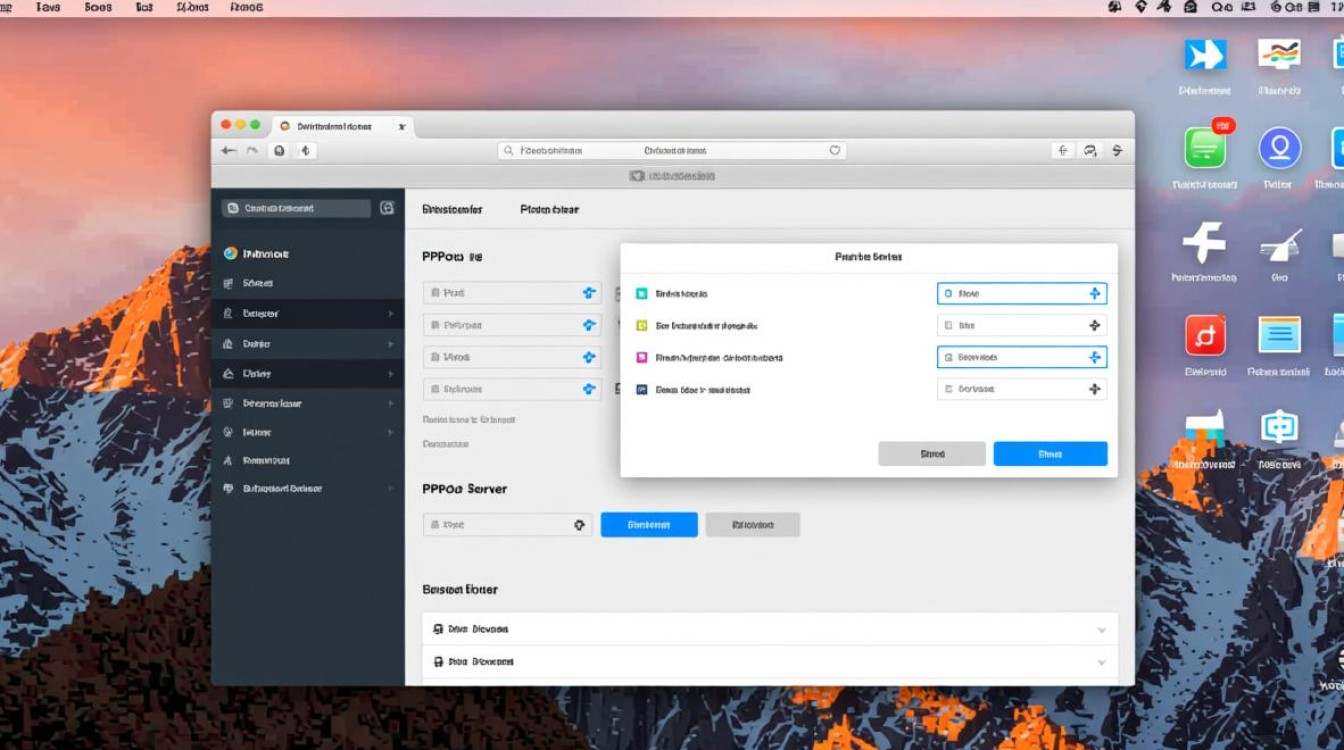
了解PPPoE连接的基本原理
PPPoE连接需要用户名和密码认证,通常由互联网服务提供商(ISP)提供,Mac系统内置的PPPoE功能支持通过以太网或WiFi拨号,适用于大多数ADSL、光纤等宽带类型,在配置前,需确认ISP是否支持PPPoE协议,并获取准确的账号信息,确保网络线路连接正常(如调制解调器或光猫已通电并正确连接)。
准备工作
- 确认网络环境:确保Mac已通过以太网或WiFi与调制解调器/光猫连接。
- 获取账号信息:联系ISP获取PPPoE用户名、密码,以及是否需要特殊连接参数(如VLAN ID、MTU值等)。
- 检查系统版本:macOS系统通常支持PPPoE功能,但建议保持系统更新至最新版本,以兼容性和稳定性。
通过“网络”设置配置PPPoE连接
进入网络偏好设置
- 点击屏幕左上角的苹果菜单,选择“系统偏好设置”。
- 在“系统偏好设置”窗口中,点击“网络”图标。
创建新的PPPoE服务
- 在左侧网络接口列表中,点击“+”号添加新服务。
- 接口类型选择“以太网”(若通过WiFi拨号,则选择“AirPort”),并在“使用”下拉菜单中选择“PPPoE”。
- 输入服务名称(如“我的宽带”),点击“创建”。
填写PPPoE账号信息
- 在“服务名称”栏中可自定义名称,不影响连接。
- 勾选“在菜单栏显示PPPoE状态”,便于快速查看连接状态。
- 输入ISP提供的“用户名”和“密码”,确保大小写和空格正确。
- 若ISP要求,可勾选“保存密码”以避免重复输入。
配置网络参数(可选)
- 点击“高级”按钮,进入“TCP/IP”选项卡,确认“配置IPv4”为“使用PPPoe”。
- 若需设置DNS,可在“DNS”选项卡中添加ISP提供的DNS服务器地址(如8.8.8.8或1.1.1.1)。
- 在“以太网”或“AirPort”选项卡中,可调整MTU值(通常默认为1492,若ISP有特殊要求则需修改)。
- 完成后点击“好”保存设置。
连接PPPoE服务器
- 返回网络设置窗口,点击“连接”按钮,系统将自动验证账号信息并建立连接。
- 连接成功后,状态栏会显示“已连接”,并显示IP地址、子网掩码等信息。
常见问题排查
若连接失败,可按以下步骤排查:
- 检查账号信息:确认用户名、密码无误,尝试联系ISP确认账号状态。
- 重启设备:关闭Mac、调制解调器及路由器,等待1分钟后重新启动。
- 更换网络接口:若通过以太网连接失败,可尝试更换网线或接口;若通过WiFi连接,确保信号稳定。
- 重置网络设置:在“网络”偏好设置中删除当前PPPoE服务,重新创建并配置。
优化连接稳定性
- 定期更新系统:通过“系统偏好设置”中的“软件更新”保持macOS最新版本。
- 避免IP冲突:若使用路由器,确保路由器DHCP服务与Mac的PPPoE连接不冲突。
- 监控网络状态:通过“活动监视器”工具查看网络流量,异常占用可及时排查。
相关问答FAQs
Q1:Mac连接PPPoE后频繁断开,如何解决?
A1:频繁断开可能由以下原因导致:
- 线路问题:检查网线是否老化、接触不良,或尝试更换网线。
- MTU值设置不当:进入“高级”设置,将MTU值调整为1492或更小(如1400),逐步测试稳定性。
- ISP服务器问题:联系ISP确认服务器是否维护或负载过高。
- 系统冲突:尝试创建新的网络位置(在“网络”偏好设置中点击“位置”>“编辑位置”>“+”),重新配置PPPoE。
Q2:如何在Mac上手动断开PPPoE连接?
A2:若需手动断开PPPoE连接,可通过以下两种方式:
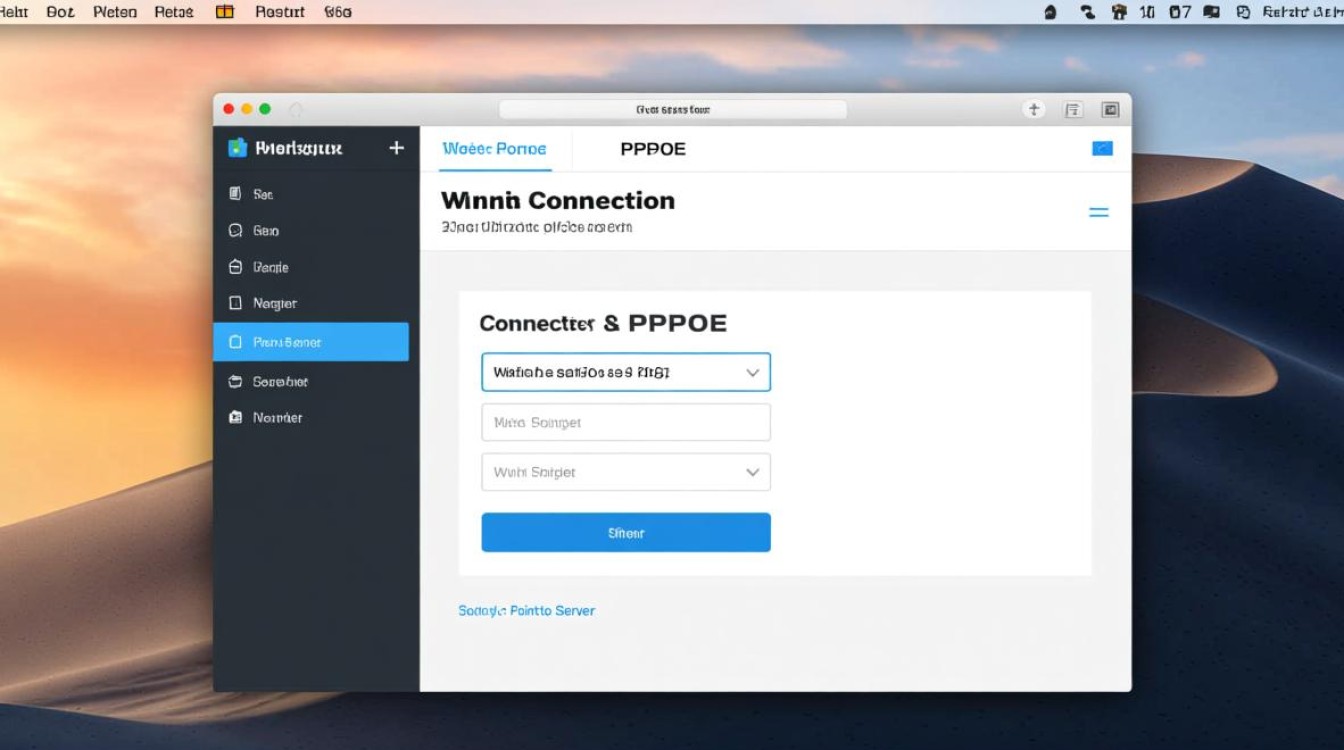
- 通过菜单栏:若配置时勾选了“在菜单栏显示PPPoE状态”,点击屏幕顶部菜单栏中的PPPoE图标(通常显示为“断开”选项),即可手动断开。
- 通过网络设置:进入“系统偏好设置”>“网络”,选择已配置的PPPoE服务,点击“断开”按钮,若需彻底禁用,可取消勾选“在菜单栏显示PPPoE状态”或删除该服务。


